スマホでプリンターを操作する
プリンターに触れることなく、スマホから、プリンターの画面を操作したりジョブを実行したりできます。
スマホからジョブを実行する
コピー、ファクス送信、およびスキャンについては、本アプリを使用して、スマホからジョブを実行できます。
また、設定をカスタマイズしたり、よく使う設定をボタンに登録したりできます。登録したボタンは、この機能に対応したすべてのプリンターで利用できます。
本アプリで未設定の項目は、プリンターの設定に従って出力されます。
ジョブ実行のための準備作業について
次の設定を確認してください。
プリンターで、スマホからのジョブ実行が有効である
プリンターのキーボード認証画面で、ソフトキーボードが閉じている状態である
本アプリで、次の設定が無効になっている
ホーム画面 >[ ](メニュー)>[アプリの設定]>[ユーザー情報]>[Guestユーザーとしてログイン]
](メニュー)>[アプリの設定]>[ユーザー情報]>[Guestユーザーとしてログイン] メモ
メモプリンターの設定によっては、操作パネル上にPINコードが表示され、アプリへの入力が必要な場合があります。PINコードでの認証を使用するかどうかは、プリンターの設定で変更できます。プリンターの設定については、プリンターの管理者に確認してください。
コピーのジョブを実行する
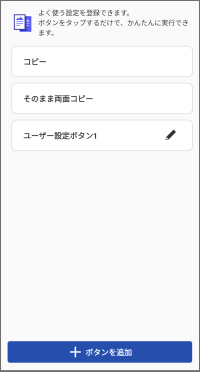
1. ホーム画面のメニューエリアで、[コピー](または、[ ](機能一覧)内の同ボタン)をタップ
](機能一覧)内の同ボタン)をタップ2. [コピー](片面コピー)または[そのまま両面コピー]をタップ
3. [部数]にコピー部数を入力
必要に応じて、設定項目をタップし設定内容を変更してください。
コピーする用紙を選択するには、[用紙選択]で給紙段を選択してください。
4. プリンターに原稿をセット
5. 本アプリで[スタート]をタップ
[スタート]をタップしたあとに原稿をセットすると、ジョブがキャンセルされることがあります。
メモ次のどちらかの場合のコピーには対応していません。コピーを行うときに、[用紙選択]で使用できる給紙段に変更してください。
最大用紙幅がA4/LTRのプリンターを選択し、[用紙選択]>[自動]を設定している
[用紙選択]でプリンターに装着されていない用紙カセットを設定している
スキャンしてメール送信するジョブを実行する
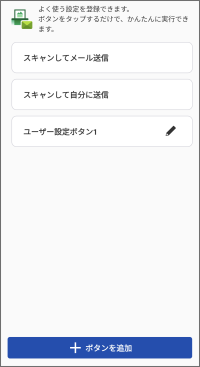
自分へスキャンデータを送信する場合は、次の項目を設定してください。
ホーム画面 >[](メニュー)>[アプリの設定]>[送信先メールアドレス]
](メニュー)>[アプリの設定]>[送信先メールアドレス]操作手順
1. ホーム画面のメニューエリアで、[スキャンしてメール送信](または、[](機能一覧)内の同ボタン)をタップ
](機能一覧)内の同ボタン)をタップ2. 送付先に従って操作
宛先を指定して送る場合
(1) [スキャンしてメール送信]をタップ
スキャン設定を変更する場合は、[詳細設定]をタップ
(2) 宛先、件名、および本文を入力
[+]をタップして、スマホのアドレス帳を呼び出し、宛先を指定することもできます。
自分に送る場合
(1) [スキャンして自分に送信]をタップ
スキャン設定を変更する場合は、[詳細設定]をタップ
(2) 件名および本文を入力
3. プリンターに原稿をセット
4. 本アプリで[スタート]をタップ
[スタート]をタップしたあとに原稿をセットすると、ジョブがキャンセルされることがあります。
5. 表示された画面で宛先を確認し[OK]をタップ
メモアドレス帳アプリによっては、本アプリから宛先を参照できないことがあります。その場合は、ほかのアドレス帳アプリを使用してください。
ファクス送信のジョブを実行する
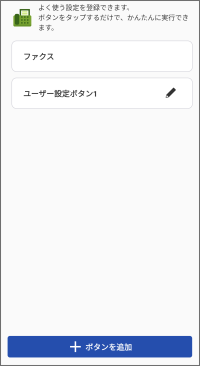
次の設定を有効にすると、手動でファクス送信の宛先を入力するときに、確認のため、ファクス番号を再入力する欄を表示できます。
ホーム画面 >[](メニュー)>[アプリの設定]>[ファクス番号入力時の確認入力]
](メニュー)>[アプリの設定]>[ファクス番号入力時の確認入力]操作手順
1. ホーム画面のメニューエリアで、[ファクス](または、[](機能一覧)内の同ボタン)をタップ
](機能一覧)内の同ボタン)をタップ2. [ファクス]をタップ
3. 宛先を入力
「*」、「#」、「,(ポーズ)」を入力したい場合は、[ファクス番号]の入力エリアをタップしたあと、次のテンキーをタップしてください。
Android:[*#]
iOS:[+*#]
[+]をタップして、スマホのアドレス帳を呼び出し、宛先を指定することもできます。
必要に応じて、設定項目をタップし設定内容を変更してください。
4. プリンターに原稿をセット
5. 本アプリで[スタート]をタップ
[スタート]をタップしたあとに原稿をセットすると、ジョブがキャンセルされることがあります。
6. 表示された画面で宛先を確認し[OK]をタップ
メモアドレス帳アプリによっては、本アプリから宛先を参照できないことがあります。その場合は、ほかのアドレス帳アプリを使用してください。
新しいジョブボタンを登録する
1. ホーム画面のメニューエリアで、[コピー]/[スキャンしてメール送信]/[ファクス](または、[](機能一覧)内の同ボタン)のいずれかをタップ
](機能一覧)内の同ボタン)のいずれかをタップ2. 表示された画面で、[ボタンを追加]をタップ
3. ボタンに登録する設定やボタン名を指定 → [保存]をタップ
登録したボタンの設定をあとから変更する場合は、ボタンの右にある[ ]をタップしてください。
]をタップしてください。ボタンの並べ替えやボタンを削除する場合は、画面右上の[]または[編集]をタップしてください。
]または[編集]をタップしてください。スマホからプリンターの画面を操作する
スマホにプリンターのリモートUIを表示する
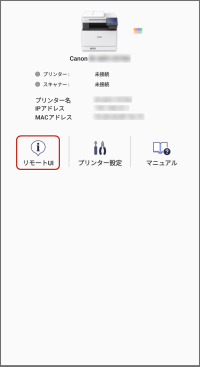 |
プリンターの詳細 |
1. ホーム画面で、操作するプリンターのアイコンをタップ
2. [リモートUI]をタップ
リモートUIを表示したあと本アプリに戻るには、スマホのホーム画面から再度本アプリのアイコンをタップします。
メモ次のどちらかの場合は、プリンターの操作パネルで操作してください。
プリンターがリモートUIの表示に対応していない
リモートUIから一部の機能(ファイル操作など)を利用できない
スマホにプリンターの操作パネルを表示する
プリンターの操作パネルと同様の操作画面を、本アプリを使用してスマホに表示します。
操作パネルに触れることなくプリンターを操作し、印刷の設定やジョブの実行などを行うことができます。
操作パネルを表示するには、プリンター側で、リモートオペレーションの機能を有効にしてください。
操作手順
1. ホーム画面のメニューエリアで、[リモートオペレーション](または、[](機能一覧)内の同ボタン)をタップ
](機能一覧)内の同ボタン)をタップパスワード入力画面が表示された場合は、プリンターに設定されているパスワードを入力し[ログイン]をタップしてください。
パスワード入力画面を表示したままの状態でWi-Fiネットワークが切断されると、次にこの機能を呼び出したときに正しく使えなくなることがあります。
2. 画面右上の[終了]をタップして、操作を終了
この機能を使用している間、ほかのユーザーは同じプリンターを操作できません。操作完了の際は、[終了]をタップして確実に終了してください。
メモこの機能を使用してスマホに表示した画面がプリンターにも同時に表示されます。操作中の画面が、ほかのユーザーの目にふれるおそれがあるため、注意して使用してください。
この機能を使用する際、プリンターに接続できない旨のメッセージが表示される場合は、プリンターの電源を入れなおしてから、再度スマホにプリンターの操作パネルを表示してください。
プリンターの電源を切るときは、プリンターのマニュアルにある注意事項を参照してください。