Utiliser une imprimante depuis le smartphone
Vous pouvez utiliser un écran d’imprimante et exécuter des tâches depuis le smartphone sans toucher à l’imprimante.
Exécuter des tâches à partir du smartphone
Vous pouvez exécuter des tâches de copie, de télécopie et de numérisation à partir du smartphone en utilisant cette application.
Vous pouvez également personnaliser les paramètres et enregistrer ceux fréquemment utilisés comme boutons. Les boutons enregistrés peuvent être utilisés sur toutes les imprimantes qui prennent en charge cette fonction.
Les paramètres non configurés dans cette application suivent les paramètres de l’imprimante.
Préparation pour l’exécution des tâches
Consultez ce qui suit.
Vérifiez que l’exécution de la tâche à partir d’un smartphone est activée dans l’imprimante.
Vérifiez que le clavier du logiciel est fermé sur l’écran d’authentification du clavier de l’imprimante.
Vérifiez que le paramètre suivant est désactivé dans cette application.
Écran accueil > [ ] (Menu) > [Paramètres application] > [Informations utilisateur] > [Connectez-vous en tant qu'utilisateur Invité]
] (Menu) > [Paramètres application] > [Informations utilisateur] > [Connectez-vous en tant qu'utilisateur Invité] REMARQUE
Selon les paramètres de l'imprimante, un code PIN peut s’afficher sur le panneau de commande et doit être saisi dans l'application. Vous pouvez régler l'utilisation de l'authentification par code PIN dans les paramètres de l'imprimante. Pour plus d’informations sur les paramètres de l’imprimante, consultez l’administrateur de l’imprimante.
Faire une copie
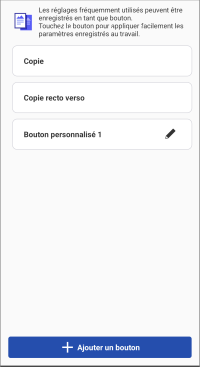
1. Dans la zone de menu de l’écran d’accueil, appuyez sur [Copie] (ou le même bouton dans [ ] (Fonctions)).
] (Fonctions)).2. Appuyez sur [Copie] (recto) ou [Copie recto verso].
3. Saisissez le nombre de copies dans [Nombre de copies].
Appuyez et modifiez les paramètres selon vos besoins.
Pour sélectionner le papier sur lequel effectuer la copie, sélectionnez la source de papier dans [Choisir papier].
4. Placez les originaux sur l’imprimante.
5. Appuyez sur [Début] dans cette application.
La tâche peut être annulée si vous placez les documents après avoir appuyé sur [Début].
REMARQUEDans l’un ou l’autre des cas suivants, la copie n’est pas prise en charge. Pour effectuer la copie, changez la source de papier dans [Choisir papier] pour une source de papier disponible.
Lorsqu’une imprimante avec une largeur de papier maximale de A4/LTR est sélectionnée et que [Choisir papier] > [Auto] est défini
Si une cassette non reliée à l’imprimante est sélectionnée dans [Choisir papier]
Exécution d’une numérisation et envoi par courriel
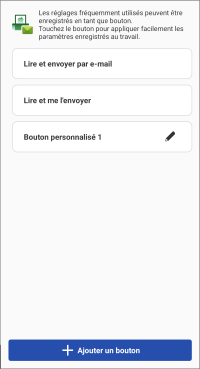
Pour envoyer les données numérisées à votre propre adresse e-mail, configurez le paramètre suivant.
Écran d'accueil > [] (Menu) > [Paramètres application] > [Envoyer à]
] (Menu) > [Paramètres application] > [Envoyer à]Procédures
1. Dans la zone de menu de l’écran d’accueil, appuyez sur [Lire et envoyer par e-mail] (ou le même bouton dans [] (Fonctions)).
] (Fonctions)).2. Effectuez les opérations demandées pour la destination.
Pour envoyer à une destination spécifiée
(1) Appuyez sur [Lire et envoyer par e-mail].
Pour modifier les paramètres de numérisation, appuyez sur [Paramètres détaillés].
(2) Saisissez la destination, l’objet et le texte.
Vous pouvez également appuyer sur [+] pour ouvrir le carnet d’adresses du smartphone et spécifier une destination.
Pour envoyer à vous-même
(1) Appuyez sur [Lire et me l'envoyer].
Pour modifier les paramètres de numérisation, appuyez sur [Paramètres détaillés].
(2) Saisissez l’objet et le texte.
3. Placez les originaux sur l’imprimante.
4. Appuyez sur [Début] dans cette application.
La tâche peut être annulée si vous placez les documents après avoir appuyé sur [Début].
5. Confirmez la destination affichée sur l’écran, puis appuyez sur [OK].
REMARQUEIl est possible que cette application ne puisse pas parcourir les adresses, selon l'application de carnet d'adresses que vous utilisez. Dans ce cas, utilisez une autre application de carnet d'adresses.
Envoi d’un fax
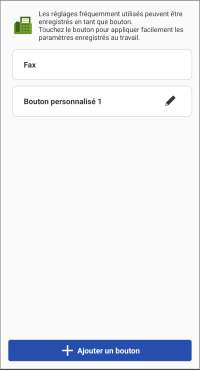
Si vous activez le paramètre suivant, vous pouvez afficher un champ pour confirmer le numéro de fax saisi lors de la saisie manuelle de la destination de fax.
Écran d'accueil > [] (Menu) > [Paramètres application] > [Confirm. n° télécop. saisi]
] (Menu) > [Paramètres application] > [Confirm. n° télécop. saisi]Procédures
1. Dans la zone de menu de l’écran d’accueil, appuyez sur [Fax] (ou le même bouton dans [] (Fonctions)).
] (Fonctions)).2. Appuyez sur [Fax].
3. Entrez la destination.
Pour saisir une astérisque (*), un dièse (#), ou une virgule (,) (pause), appuyez sur la zone de saisie [Numéro de fax], puis appuyez sur les touches numériques suivantes.
Pour Android : [*#]
Pour iOS : [+*#]
Vous pouvez également appuyer sur [+] pour ouvrir le carnet d’adresses du smartphone et spécifier une destination.
Appuyez et modifiez les paramètres selon vos besoins.
4. Placez les originaux sur l’imprimante.
5. Appuyez sur [Début] dans cette application.
La tâche peut être annulée si vous placez les documents après avoir appuyé sur [Début].
6. Confirmez la destination affichée sur l’écran, puis appuyez sur [OK].
REMARQUEIl est possible que cette application ne puisse pas parcourir les adresses, selon l'application de carnet d'adresses que vous utilisez. Dans ce cas, utilisez une autre application de carnet d'adresses.
Enregistrez un nouveau bouton pour une tâche
1. Dans la zone de menu de l’écran d’accueil, appuyez sur [Copie], [Lire et envoyer par e-mail], ou [Fax] (ou le même bouton dans [] (Fonctions)).
] (Fonctions)).2. Sur l'écran d'accueil, appuyez sur [Ajouter un bouton].
3. Spécifiez les paramètres à enregistrer sur le bouton et le nom du bouton → appuyez sur [Stocker].
Pour modifier les paramètres d’un bouton enregistré, appuyez sur le [ ] à droite du bouton.
] à droite du bouton.Pour trier les boutons ou en supprimer un, appuyez sur [] ou sur [Modifier] en haut à droite de l’écran.
] ou sur [Modifier] en haut à droite de l’écran.Utiliser l’écran d’une imprimante sur le smartphone
Afficher l’IU distante d’une imprimante sur le smartphone
 |
Détails de l'imprimante |
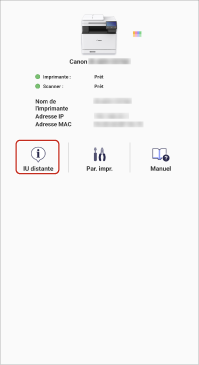
1. Sur l’écran d’accueil, appuyez sur l’icône de l’imprimante pour la faire fonctionner.
2. Appuyez sur [IU distante].
Pour revenir à cette application après avoir affiché l’IU distante, appuyez sur l’icône de cette application sur l’écran d’accueil de votre smartphone.
REMARQUEDans l’un ou l’autre des cas suivants, effectuez des opérations sur le panneau de commande de l’imprimante.
Si l’imprimante ne prend pas en charge l’affichage de l’IU distante
Si certaines fonctions (comme les opérations de fichiers) ne peuvent pas être utilisées à partir de l’IU distante
Afficher le panneau de commande d’une imprimante sur le smartphone
Vous pouvez utiliser cette application pour afficher un écran de fonctionnement équivalent au panneau de commande de l’imprimante sur le smartphone.
Cela permet de faire fonctionner l’imprimante pour configurer les paramètres d’impression et exécuter des tâches, etc. sans toucher le panneau de commande physique.
Pour afficher le panneau de commande, activez la fonction de fonctionnement à distance du côté de l’imprimante.
Procédures
1. Dans la zone de menu de l’écran d’accueil, appuyez sur [Fonctionnement à distance] (ou le même bouton dans [] (Fonctions)).
] (Fonctions)).Si l'écran de saisie du mot de passe s'affiche, saisissez le mot de passe défini sur l’imprimante, puis appuyez sur [Connexion].
Si le réseau Wi-Fi se déconnecte alors que l'écran de saisie du mot de passe est affiché, il est possible que cela ne fonctionne pas correctement lors du prochain lancement.
2. Appuyez sur [Quitter] en haut à droite de l’écran pour terminer les opérations.
Les autres utilisateurs ne peuvent pas utiliser la même imprimante pendant que cette fonction est utilisée. Assurez-vous d’appuyer sur [Quitter] lorsque vous avez terminé.
REMARQUEL’écran affiché sur le smartphone à l’aide de cette fonction est également affiché sur l’imprimante. Faites attention lorsque vous utilisez cette fonction, car l’écran peut être vu par d’autres utilisateurs.
Si un message indiquant que l’imprimante ne peut pas se connecter s’affiche lorsque vous utilisez cette fonction, éteignez l’imprimante puis rallumez-la, puis affichez à nouveau le panneau de commande de l’imprimante sur le smartphone.
Lorsque vous éteignez l’imprimante, reportez-vous aux précautions indiquées dans les manuels fournis avec l’imprimante.