Steuern eines Druckers über das Smartphone
Sie können einen Druckerbildschirm steuern und Aufträge vom Smartphone aus durchführen, ohne den Drucker zu berühren.
Durchführen von Aufträgen über das Smartphone
Mit dieser App können Sie Kopier-, Fax- und Scanaufträge über Ihr Smartphone ausführen.
Sie können die Einstellungen auch anpassen und häufig verwendete Einstellungen als Schaltflächen registrieren. Die registrierten Schaltflächen können auf allen Druckern verwendet werden, die diese Funktion unterstützen.
Einstellungen, die in dieser App nicht konfiguriert sind, folgen den Einstellungen des Druckers.
Vorbereitungen zur Ausführung von Aufträgen
Überprüfen Sie Folgendes:
Vergewissern Sie sich, dass die Ausführung von Aufträgen von einem Smartphone aus im Drucker aktiviert ist.
Vergewissern Sie sich, dass die Software-Tastatur auf dem Tastatur-Authentifizierungsbildschirm des Druckers geschlossen ist.
Vergewissern Sie sich, dass die folgende Einstellung in dieser App deaktiviert ist.
Startbildschirm > [ ] (Menü) > [App-Einstellungen] > [Benutzerdaten] > [Als Gastbenutzer anmelden]
] (Menü) > [App-Einstellungen] > [Benutzerdaten] > [Als Gastbenutzer anmelden] HINWEIS
Je nach Einstellungen des Druckers könnte ein PIN-Code am Bedienfeld angezeigt werden, der in die App eingegeben werden muss. Sie können in den Druckereinstellungen festlegen, ob Sie die Authentifizierung mit einem PIN-Code verwenden möchten. Informationen zu den Druckereinstellungen erhalten Sie vom Administrator des Druckers.
Ausführen eines Kopierauftrags
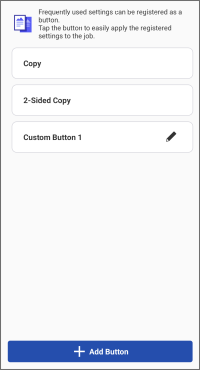
1. Tippen Sie im Menübereich des Startbildschirms auf [Kopieren] (oder auf die gleiche Schaltfläche innerhalb von [ ] (Funktion.)).
] (Funktion.)).2. Tippen Sie auf [Kopie] (einseitiges Kopieren) oder [Doppelseitiges Kopieren].
3. Geben Sie die Anzahl der Kopien unter [Kopienanzahl] ein.
Tippen Sie auf und ändern Sie die Einstellungen wie gewünscht.
Um das Papier auszuwählen, auf dem kopiert werden soll, wählen Sie die Papierzufuhr unter [Papier wählen].
4. Legen Sie die Originale auf den Drucker.
5. Tippen Sie auf [Start] in dieser App.
Der Auftrag wird möglicherweise abgebrochen, wenn Sie die Originale nach dem Tippen auf [Start] einlegen.
HINWEISIn jedem der folgenden Fälle wird das Kopieren nicht unterstützt. Um einen Kopiervorgang durchzuführen, wechseln Sie die Papierzufuhr unter [Papier wählen] auf eine verfügbare Papierzufuhr.
Wenn ein Drucker mit einer maximalen Papierbreite von A4/LTR ausgewählt und [Papier wählen] > [Auto] festgelegt ist
Wenn eine nicht am Drucker angebrachte Papierkassette unter [Papier wählen] ausgewählt ist
Ausführen eines Scanauftrags und Senden-per-E-Mail-Auftrags
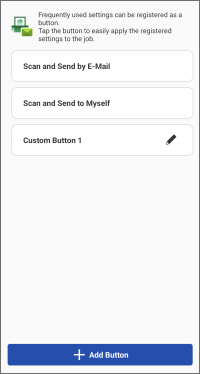
Um gescannte Daten an Ihre eigene E-Mail-Adresse zu senden, konfigurieren Sie die folgende Einstellung.
Startbildschirm > [] (Menü) > [App-Einstellungen] > [Senden an]
] (Menü) > [App-Einstellungen] > [Senden an]Vorgangsweise
1. Tippen Sie im Menübereich des Startbildschirms auf [Scan u. p. E-Mail send.] (oder auf die gleiche Schaltfläche innerhalb von [] (Funktion.)).
] (Funktion.)).2. Führen Sie die erforderlichen Vorgänge für das Ziel aus.
Um an ein bestimmtes Ziel zu senden
(1) Tippen Sie auf [Scan u. p. E-Mail send.].
Um die Scaneinstellungen zu ändern, tippen Sie auf [Detaillierte Einstellungen].
(2) Geben Sie das Ziel, den Betreff und den Text ein.
Sie können auch auf [+] tippen, um das Adressbuch des Smartphones zu öffnen und ein Ziel anzugeben.
Um an sich selbst zu senden
(1) Tippen Sie auf [Scannen u. an eig. Adr.].
Um die Scaneinstellungen zu ändern, tippen Sie auf [Detaillierte Einstellungen].
(2) Geben Sie den Betreff und den Text ein.
3. Legen Sie die Originale auf den Drucker.
4. Tippen Sie auf [Start] in dieser App.
Der Auftrag wird möglicherweise abgebrochen, wenn Sie die Originale nach dem Tippen auf [Start] einlegen.
5. Überprüfen Sie das Ziel auf dem angezeigten Bildschirm, und tippen Sie dann auf [OK].
HINWEISDiese App kann möglicherweise keine Adressen durchsuchen, je nachdem, welche Adressbuch-App Sie verwenden. In diesem Fall sollten Sie eine andere Adressbuch-App verwenden.
Ausführen eines Faxauftrags
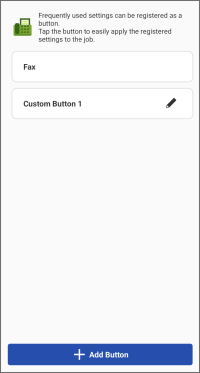
Wenn Sie die folgende Einstellung aktivieren, können Sie bei der manuellen Eingabe des Faxziels ein Feld zur Bestätigung der eingegebenen Faxnummer anzeigen.
Startbildschirm > [] (Menü) > [App-Einstellungen] > [Eing. Faxnummer bestätigen]
] (Menü) > [App-Einstellungen] > [Eing. Faxnummer bestätigen]Vorgangsweise
1. Tippen Sie im Menübereich des Startbildschirms auf [Fax] (oder auf die gleiche Schaltfläche innerhalb von [] (Funktion.)).
] (Funktion.)).2. Tippen Sie auf [Fax].
3. Geben Sie das Ziel ein.
Um ein Sternchen (*), eine Raute (#) oder ein Komma (,) (Pause) einzugeben, tippen Sie auf den Eingabebereich [Faxnummer] und dann auf die folgenden Zahlentasten.
Für Android: [*#]
Für iOS: [+*#]
Sie können auch auf [+] tippen, um das Adressbuch des Smartphones zu öffnen und ein Ziel anzugeben.
Tippen Sie auf und ändern Sie die Einstellungen wie gewünscht.
4. Legen Sie die Originale auf den Drucker.
5. Tippen Sie auf [Start] in dieser App.
Der Auftrag wird möglicherweise abgebrochen, wenn Sie die Originale nach dem Tippen auf [Start] einlegen.
6. Überprüfen Sie das Ziel auf dem angezeigten Bildschirm, und tippen Sie dann auf [OK].
HINWEISDiese App kann möglicherweise keine Adressen durchsuchen, je nachdem, welche Adressbuch-App Sie verwenden. In diesem Fall sollten Sie eine andere Adressbuch-App verwenden.
Registrieren einer Schaltfläche für Neuen Auftrag
1. Tippen Sie im Menübereich des Startbildschirms auf [Kopieren], [Scan u. p. E-Mail send.] oder [Fax] (oder auf die gleiche Schaltfläche innerhalb von [] (Funktion.)).
] (Funktion.)).2. Tippen Sie auf dem angezeigten Bildschirm auf [Taste hinzufügen].
3. Geben Sie die Einstellungen, die auf der Schaltfläche registriert werden sollen, sowie den Schaltflächennamen ein → tippen Sie auf [Speichern].
Um die Einstellungen einer registrierten Schaltfläche zu ändern, tippen Sie auf das Symbol [ ] rechts neben der Schaltfläche.
] rechts neben der Schaltfläche.Um die Schaltflächen zu sortieren oder eine Schaltfläche zu löschen, tippen Sie auf [] oder [Bearbeiten] oben rechts auf dem Bildschirm.
] oder [Bearbeiten] oben rechts auf dem Bildschirm.Benutzen des Bildschirms eines Druckers auf dem Smartphone
Anzeigen der Remote-UI eines Druckers auf dem Smartphone
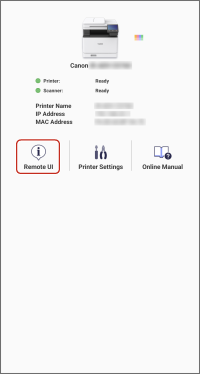 |
Druckerdetails |
1. Tippen Sie auf dem Startbildschirm auf das Symbol des zu benutzenden Druckers.
2. Tippen Sie auf [Remote-UI].
Um nach dem Anzeigen der Remote-UI zu dieser App zurückzukehren, tippen Sie auf dem Startbildschirm Ihres Smartphones erneut auf das Symbol dieser App.
HINWEISFühren Sie in jedem der folgenden Fälle entsprechende Bedienvorgänge auf dem Bedienfeld des Druckers durch.
Wenn der Drucker die Remote-UI-Ansicht nicht unterstützt
Wenn einige Funktionen (wie beispielsweise Dateivorgänge) nicht über die Remote-UI verwendet werden können
Anzeigen des Bedienfelds eines Druckers auf dem Smartphone
Mit dieser App können Sie einen dem Bedienfeld des Druckers entsprechenden Bildschirm auf dem Smartphone anzeigen lassen.
So können Sie den Drucker bedienen, um Druckeinstellungen zu konfigurieren, Aufträge auszuführen usw., ohne das physische Bedienfeld zu berühren.
Um das Bedienfeld anzuzeigen, aktivieren Sie die Remote-Vorgangsfunktion auf der Druckerseite.
Vorgangsweise
1. Tippen Sie im Menübereich des Startbildschirms auf [Remote-Vorgang] (oder auf die gleiche Schaltfläche innerhalb von [] (Funktion.)).
] (Funktion.)).Wenn der Bildschirm zur Eingabe des Passworts angezeigt wird, geben Sie das im Drucker festgelegte Passwort ein, und tippen Sie auf [Anmelden].
Wenn das Wi-Fi-Netzwerk getrennt wird, während der Bildschirm zur Eingabe des Passworts angezeigt wird, kann diese Funktion beim nächsten Start möglicherweise nicht mehr ordnungsgemäß verwendet werden.
2. Tippen Sie oben rechts auf dem Bildschirm auf [Beenden], um den Vorgang abzuschließen.
Andere Benutzer können denselben Drucker nicht benutzen, während diese Funktion verwendet wird. Tippen Sie unbedingt auf [Beenden], wenn Sie fertig sind.
HINWEISDer Bildschirm, der mit dieser Funktion auf dem Smartphone angezeigt wird, wird auch auf dem Drucker angezeigt. Seien Sie vorsichtig, wenn Sie diese Funktion verwenden, da der Bildschirm, der gerade benutzt wird, von anderen Benutzern gesehen werden kann.
Wenn bei der Verwendung dieser Funktion eine Meldung angezeigt wird, dass der Drucker keine Verbindung herstellen kann, schalten Sie den Drucker AUS und wieder EIN, und rufen Sie das Bedienfeld des Druckers erneut auf dem Smartphone auf.
Beachten Sie beim Ausschalten des Druckers die in den Handbüchern aus dem Lieferumfang des Druckers angegebenen Vorsichtsmaßnahmen.