Controlar una impresora en el smartphone
Puede controlar una pantalla de la impresora y ejecutar trabajos desde el smartphone sin tocar la impresora.
Ejecutar trabajos desde el smartphone
Puede ejecutar trabajos de copia, fax y escaneado desde el smartphone mediante esta app.
También puede personalizar los ajustes y registrar ajustes de uso frecuente como botones. Los botones registrados se pueden utilizar en todas las impresoras compatibles con esta función.
Los ajustes no configurados en esta app seguirán los ajustes de la impresora.
Preparativos para ejecutar trabajos
Verifique lo siguiente.
Confirme que esté activada la ejecución de trabajos desde un smartphone en la impresora.
Confirme que el teclado de software esté cerrado en la pantalla de autenticación mediante teclado de la impresora.
Confirme que el ajuste siguiente esté desactivado en esta app.
Pantalla de inicio > [ ] (Menú) > [Configuración de aplicación] > [Información de usuario] > [Iniciar sesión como usuario invitado]
] (Menú) > [Configuración de aplicación] > [Información de usuario] > [Iniciar sesión como usuario invitado] NOTA
NOTADependiendo de los ajustes de la impresora, es posible que se muestre un código PIN en el panel de control que necesitará introducir en la aplicación. Puede establecer si desea utilizar la autenticación con código PIN en los ajustes de la impresora. Para obtener información sobre los ajustes de la impresora, consulte al administrador de la impresora.
Ejecutar un trabajo de copia
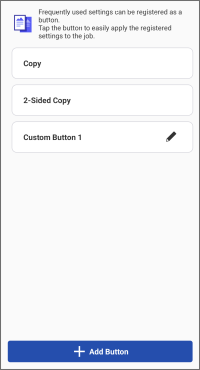
1. En el área de menú de la pantalla de inicio, toque [Copiar] (o el mismo botón dentro de [ ] (Funciones)).
] (Funciones)).2. Toque [Copia] (copia de una cara) o [Copia a doble cara].
3. Introduzca el número de copias en [Número de copias].
Si es necesario, toque y cambie los ajustes.
Para seleccionar el papel en el que copiar, elija el origen del papel en [Selección de papel].
4. Coloque los originales en la impresora.
5. Toque [Inicio] en esta app.
El trabajo podría cancelarse si coloca los originales después de tocar [Inicio].
NOTAEn cualquiera de los siguientes casos, la copia no está disponible. Para realizar copias, cambie el origen del papel en [Selección de papel] a una opción de papel disponible.
Cuando se selecciona una impresora con una anchura máxima de papel de A4/LTR y se ajusta [Selección de papel] > [Auto]
Cuando se selecciona un casete no conectado a la impresora en [Selección de papel]
Escanear y enviar trabajo por correo electrónico
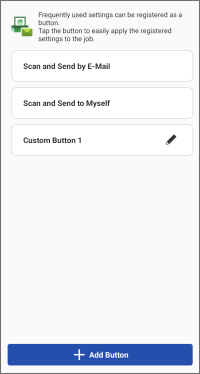
Para enviar datos escaneados a su propia dirección de correo electrónico, configure el ajuste siguiente.
Pantalla de inicio > [] (Menú) > [Configuración de aplicación] > [Enviar a]
] (Menú) > [Configuración de aplicación] > [Enviar a]Procedimientos
1. En el área de menú de la pantalla de inicio, toque [Leer y enviar por E-mail] (o el mismo botón dentro de [] (Funciones)).
] (Funciones)).2. Realice las operaciones necesarias para el destino.
Para enviar a un destino especificado
(1) Toque [Leer y enviar por E-mail].
Para cambiar las opciones de escaneado, toque [Configuración detallada].
(2) Introduzca el destino, el nombre del asunto y el texto.
También puede tocar [+] para abrir la libreta de direcciones del smartphone y especificar un destino.
Para enviárselo a uno mismo
(1) Toque [Leer y enviarme a mí].
Para cambiar las opciones de escaneado, toque [Configuración detallada].
(2) Introduzca el nombre del asunto y el texto.
3. Coloque los originales en la impresora.
4. Toque [Inicio] en esta app.
El trabajo podría cancelarse si coloca los originales después de tocar [Inicio].
5. Confirme el destino en la pantalla que aparece y toque [Aceptar].
NOTASegún la aplicación de libreta de direcciones que utilice, es posible que esta app no pueda explorar direcciones. En tal caso utilice otra aplicación de libreta de direcciones.
Ejecutar un trabajo de fax
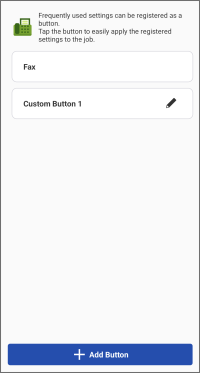
Si activa el ajuste siguiente, puede visualizar un campo para confirmar el número de fax introducido cuando se introduce manualmente el destino de fax.
Pantalla de inicio > [] (Menú) > [Configuración de aplicación] > [Confirmar núm. fax introd.]
] (Menú) > [Configuración de aplicación] > [Confirmar núm. fax introd.]Procedimientos
1. En el área de menú de la pantalla de inicio, toque [Fax] (o el mismo botón dentro de [] (Funciones)).
] (Funciones)).2. Toque [Fax].
3. Introduzca el destino.
Para introducir un asterisco (*), una almohadilla (#) o una coma (,) (pausa), toque el área de entrada [Número de fax] y, a continuación, toque las teclas numéricas siguientes.
Para Android: [*#]
Para iOS: [+*#]
También puede tocar [+] para abrir la libreta de direcciones del smartphone y especificar un destino.
Si es necesario, toque y cambie los ajustes.
4. Coloque los originales en la impresora.
5. Toque [Inicio] en esta app.
El trabajo podría cancelarse si coloca los originales después de tocar [Inicio].
6. Confirme el destino en la pantalla que aparece y toque [Aceptar].
NOTASegún la aplicación de libreta de direcciones que utilice, es posible que esta app no pueda explorar direcciones. En tal caso utilice otra aplicación de libreta de direcciones.
Registrar un nuevo botón de trabajo
1. En el área de menú de la pantalla de inicio, toque [Copiar], [Leer y enviar por E-mail], o [Fax] (o el mismo botón dentro de [] (Funciones)).
] (Funciones)).2. En la pantalla que aparecerá, toque [Agregar botón].
3. Especifique las opciones para registrar en el botón y el nombre de botón → toque [Almacenar].
Para cambiar las opciones de un botón registrado, toque [ ] a la derecha del botón.
] a la derecha del botón.Para ordenar los botones o eliminar un botón, toque [] o [Editar] en la parte superior derecha de la pantalla.
] o [Editar] en la parte superior derecha de la pantalla.Controlar la pantalla de una impresora en el smartphone
Visualizar la IU remota de una impresora en el smartphone
 |
Detalles de la impresora |
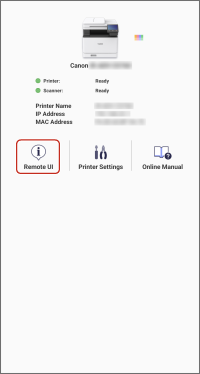
1. En la pantalla de inicio, toque el icono de la impresora a controlar.
2. Toque [IU remota].
Para volver a esta app después de visualizar la IU remota, vuelva a tocar el icono de la misma en la pantalla de inicio de su smartphone.
NOTAEn cualquiera de los casos siguientes, realice operaciones en el panel de control de la impresora.
Si la impresora no es compatible con la vista de IU remota
Si no se pueden utilizar algunas funciones (como las operaciones de archivos) desde la IU remota
Visualizar el panel de control de una impresora en el smartphone
Puede utilizar esta app para ver una pantalla de operación equivalente al panel de control de la impresora en el smartphone.
Así, puede utilizar la impresora para configurar los ajustes de impresión y ejecutar trabajos, etc. sin tocar el panel de control físico.
Para visualizar el panel de control, active la función de operación remota en la impresora.
Procedimientos
1. En el área de menú de la pantalla de inicio, toque [Uso remoto] (o el mismo botón dentro de [] (Funciones)).
] (Funciones)).Si aparece la pantalla para introducir la contraseña, introduzca la contraseña establecida en la impresora y toque [Inicie sesión].
Si se desconecta la red Wi-Fi mientras se muestra la pantalla de introducción de contraseña, es posible que no se pueda utilizar esta función correctamente la próxima vez que se inicie.
2. Toque [Salir] en la parte superior derecha de la pantalla para acabar de realizar las operaciones.
Mientras esta función esté en uso, otros usuarios no podrán utilizar la misma impresora. Recuerde tocar [Salir] al acabar.
NOTALa pantalla que aparece en el smartphone al usar esta función también aparece en la impresora. Tenga cuidado cuando utilice esta función, ya que otros usuarios pueden ver la pantalla que está usando.
Si al utilizar esta función aparece un mensaje indicando que la impresora no se puede conectar, apague la impresora y vuelva a encenderla, y a continuación vuelva a visualizar el panel de control de la impresora en el smartphone.
Al apagar la impresora, consulte las precauciones indicadas en los manuales suministrados con la misma.