在智能手机上操作打印机
您可以操作打印机屏幕并通过智能手机执行作业,而无需触摸打印机。
通过智能手机执行作业
您可以使用此应用程序从智能手机执行复印、传真和扫描作业。
您还可以自定义设置并将常用设置注册为按钮。已注册的按钮可用于所有支持此功能的打印机。
未在此应用程序中配置的设置遵循打印机的设置。
执行作业的准备工作
检查以下内容。
确认打印机中已启用从智能手机执行作业。
确认打印机的键盘认证屏幕上的软件键盘已关闭。
确认此应用程序中已禁用以下设置。
主屏幕 > [ ] (菜单) > [应用程序设置] > [用户信息] > [以“来宾”用户身份登录]
] (菜单) > [应用程序设置] > [用户信息] > [以“来宾”用户身份登录] 注释
注释根据打印机的设置,可能需要将控制面板上显示的PIN代码输入到应用程序中。您可以在打印机设置中配置是否使用PIN代码认证。有关打印机设置的信息,请咨询打印机管理员。
执行复印作业
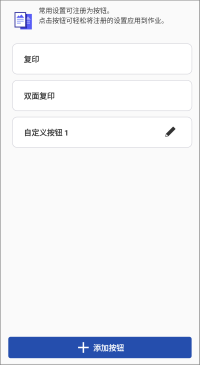
1. 在主屏幕的菜单区中,点击 [复印](或 [ ](功能)内的相同按钮)。
](功能)内的相同按钮)。2. 点击 [复印](单面复印)或 [双面复印]。
3. 在 [份数] 中输入份数。
根据需要点击和更改设置。
要选择复印纸张,请在 [选择纸张] 中选择纸张来源。
4. 将原稿放在打印机上。
5. 点击此应用程序中的 [启动]。
如果是在点击 [启动] 之后放置原稿,可能会取消作业。
注释在下列情况中,不支持复印。要执行复印,请在 [选择纸张] 中将纸张来源更改为可用纸张来源。
选择最大纸张宽度为 A4/LTR 的打印机且设置 [选择纸张] > [自动] 时
在 [选择纸张] 中选择未连接到打印机的纸盒时
执行扫描后发送电子邮件作业
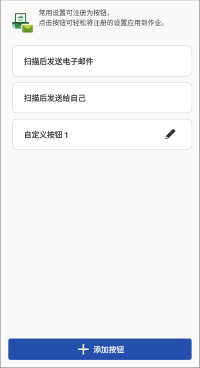
要将扫描的数据发送到您自己的电子邮件地址,请配置以下设置。
主屏幕 > [] (菜单) > [应用程序设置] > [发送至]
] (菜单) > [应用程序设置] > [发送至]步骤
1. 在主屏幕的菜单区中,点击 [扫描后发送电子邮件](或 [](功能)内的相同按钮)。
](功能)内的相同按钮)。2. 针对接收方执行所需的操作。
发送到指定接收方
(1) 点击 [扫描后发送电子邮件]。
要更改扫描设置,请点击 [设置详细信息]。
(2) 输入接收方、主题名和文本。
您也可以点击 [+] 打开智能手机的通讯簿并指定接收方。
发送给自己
(1) 点击 [扫描后发送给自己]。
要更改扫描设置,请点击 [设置详细信息]。
(2) 输入主题名和文本。
3. 将原稿放在打印机上。
4. 点击此应用程序中的 [启动]。
如果是在点击 [启动] 之后放置原稿,可能会取消作业。
5. 在显示的屏幕上确认接收方,然后点击 [确定]。
注释根据所使用的通讯簿应用程序,此应用程序可能无法浏览地址。如果出现这种情况,请使用其他通讯簿应用程序。
执行传真作业
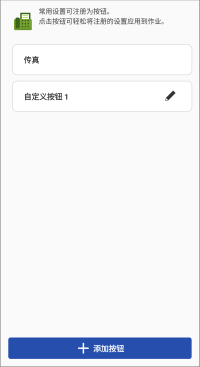
如果启用以下设置,则可以在手动输入传真接收方时显示用于确认输入的传真号码的字段。
主屏幕 > [] (菜单) > [应用程序设置] > [确认输入的传真号码]
] (菜单) > [应用程序设置] > [确认输入的传真号码]步骤
1. 在主屏幕的菜单区中,点击 [传真](或 [](功能)内的相同按钮)。
](功能)内的相同按钮)。2. 点击 [传真]。
3. 输入接收方。
要输入星号 (*)、井号 (#) 或逗号 (,)(暂停),请点击 [传真号码] 输入区域,然后点击以下数字键。
对于 Android:[*#]
对于 iOS:[+*#]
您也可以点击 [+] 打开智能手机的通讯簿并指定接收方。
根据需要点击和更改设置。
4. 将原稿放在打印机上。
5. 点击此应用程序中的 [启动]。
如果是在点击 [启动] 之后放置原稿,可能会取消作业。
6. 在显示的屏幕上确认接收方,然后点击 [确定]。
注释根据所使用的通讯簿应用程序,此应用程序可能无法浏览地址。如果出现这种情况,请使用其他通讯簿应用程序。
注册新作业按钮
1. 在主屏幕的菜单区中,点击 [复印]、[扫描后发送电子邮件] 或 [传真](或 [](功能)内的相同按钮)。
](功能)内的相同按钮)。2. 在显示的屏幕中,点击 [添加按钮]。
3. 指定要注册到按钮的设置和按钮名称 → 点击 [存储]。
要更改已注册按钮的设置,请点击按钮右侧的 [ ]。
]。
]。要对按钮进行排序或删除按钮,请点击屏幕右上方的 [] 或 [编辑]。
] 或 [编辑]。在智能手机上操作打印机的屏幕
在智能手机上显示打印机的远程 UI
 |
打印机详细信息 |
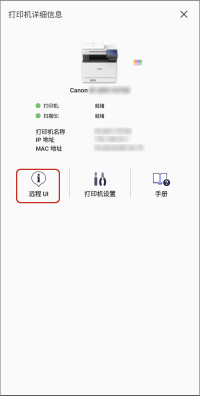
1. 在主屏幕上,点击打印机图标进行操作。
2. 点击 [远程 UI]。
要在显示远程 UI 后返回到此应用程序,请再次点击智能手机主屏幕中此应用程序的图标。
注释在以下任一情况下,请在打印机的控制面板上执行操作。
如果打印机不支持远程 UI 视图
如果某些功能(如文件操作)无法从远程 UI 使用
在智能手机上显示打印机的控制面板
您可以使用此应用程序在智能手机上显示相当于打印机控制面板的操作屏幕。
这样,您无需触摸物理控制面板即可操作打印机来配置打印设置和执行作业等。
要显示控制面板,请在打印机端启用远程操作功能。
步骤
1. 在主屏幕的菜单区中,点击 [远程操作](或 [](功能)内的相同按钮)。
](功能)内的相同按钮)。如果显示密码输入屏幕,请输入打印机中设置的密码,然后点击 [登录]。
如果在显示密码输入屏幕时 Wi-Fi 网络断开,下次启动此功能时可能无法正确使用。
2. 点击屏幕右上角的 [退出] 以完成操作。
使用此功能时,其他用户无法操作同一台打印机。完成后,请务必点击 [退出]。
注释在使用此功能的智能手机上显示的屏幕也会显示在打印机上。使用此功能时请小心,因为其他用户可能会看到正在操作的屏幕。
如果使用此功能时显示打印机无法连接的消息,请关闭打印机电源,再重新打开,然后再次在智能手机上显示打印机的控制面板。
关闭打印机时,请参阅打印机随附手册中指示的注意事项。