在智慧型手機上操作印表機
您可以從智慧型手機操作印表機畫面並執行工作,完全不需要觸控印表機。
從智慧型手機執行工作
您可以使用此應用程式從智慧型手機執行影印、傳真和掃描工作。
您也可以自訂設定並將常用設定註冊為按鈕。註冊的按鈕可在全部支援此功能的印表機上使用。
此應用程式中未設定的設定遵循印表機的設定。
準備執行工作
請檢查以下項目。
確認印表機中已啟用從智慧型手機執行工作。
在印表機的鍵盤認證畫面上確認軟體鍵盤已關閉。
確認此應用程式中已停用下列設定。
主畫面 > [ ](功能表)> [應用程式設定] > [使用者資訊] > [以訪客身分登入]
](功能表)> [應用程式設定] > [使用者資訊] > [以訪客身分登入] 註釋
註釋視印表機的設定而定,控制面板上可能會顯示 PIN 碼,需要在應用程式中輸入該 PIN 碼。您可以在印表機設定中選擇是否使用 PIN 碼認證。如需印表機設定的資訊,請洽詢印表機管理員。
執行影印工作
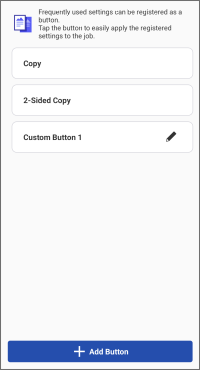
1. 在主畫面的功能表區域中,輕觸 [影印](或 [ ](功能)內的同一個按鈕)。
](功能)內的同一個按鈕)。2. 輕觸 [影印](單面影印)或 [雙面影印]。
3. 在 [份數] 中輸入份數。
輕觸並且視需要變更設定。
若要選擇要影印的紙張,請在 [選擇紙張] 中選擇紙張來源。
4. 將原稿放在印表機上。
5. 輕觸此應用程式中的 [啟動]。
如在輕觸 [啟動] 之後放置原稿,工作可能會遭取消。
註釋在下列任一情況下,不支援影印。若要執行影印,請將 [選擇紙張] 中的紙張來源變更為可用的紙張來源。
選取最大紙張寬度為 A4/LTR 的印表機並設定 [選擇紙張] > [自動] 時
在 [選擇紙張] 中選取未安裝到印表機的紙匣時
執行掃描和透過電子郵件傳送工作
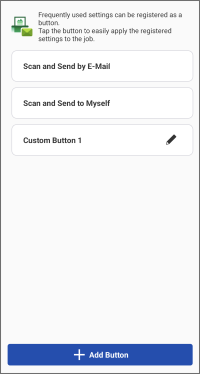
若要將掃描的資料傳送到您自己的電子郵件地址,請進行下列設定。
主畫面 > [](功能表)> [應用程式設定] > [傳送至]
](功能表)> [應用程式設定] > [傳送至]程序
1. 在主畫面的功能表區域中,輕觸 [掃描後傳送電子郵件](或 [](功能)內的同一個按鈕)。
](功能)內的同一個按鈕)。2. 對接收者執行所需的操作。
傳送至指定接收者
(1) 輕觸 [掃描後傳送電子郵件]。
若要變更掃描設定,請輕觸 [詳細設定]。
(2) 輸入接收者、主旨名稱和文字。
您也可以輕觸 [+] 開啟智慧型手機的通訊錄並指定接收者。
傳送給自己
(1) 輕觸 [掃描後傳送給自己]。
若要變更掃描設定,請輕觸 [詳細設定]。
(2) 輸入主旨名稱和文字。
3. 將原稿放在印表機上。
4. 輕觸此應用程式中的 [啟動]。
如在輕觸 [啟動] 之後放置原稿,工作可能會遭取消。
5. 在顯示的畫面上確認接收者,然後輕觸 [確定]。
註釋根據您使用的通訊錄應用程式,此應用程式可能無法瀏覽位置。如果發生此情形,請使用其他通訊錄應用程式。
執行傳真工作
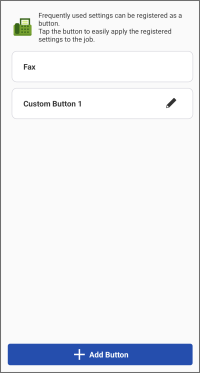
如果啟用下列設定,即可在手動輸入傳真接收者時顯示確認輸入的傳真號碼所用的欄位。
主畫面 > [](功能表)> [應用程式設定] > [確認輸入的傳真號碼]
](功能表)> [應用程式設定] > [確認輸入的傳真號碼]程序
1. 在主畫面的功能表區域中,輕觸 [傳真](或 [](功能)內的同一個按鈕)。
](功能)內的同一個按鈕)。2. 輕觸 [傳真]。
3. 輸入接收者。
如要輸入星號 (*)、井號 (#) 或逗號 (,)(暫停),請輕觸 [傳真號碼] 輸入區域,然後輕觸下列數字鍵。
對於 Android:[*#]
對於 iOS:[+*#]
您也可以輕觸 [+] 開啟智慧型手機的通訊錄並指定接收者。
輕觸並且視需要變更設定。
4. 將原稿放在印表機上。
5. 輕觸此應用程式中的 [啟動]。
如在輕觸 [啟動] 之後放置原稿,工作可能會遭取消。
6. 在顯示的畫面上確認接收者,然後輕觸 [確定]。
註釋根據您使用的通訊錄應用程式,此應用程式可能無法瀏覽位置。如果發生此情形,請使用其他通訊錄應用程式。
註冊新工作按鈕
1. 在主畫面的功能表區域中,輕觸 [影印]、[掃描後傳送電子郵件] 或 [傳真](或 [](功能)內的同一個按鈕)。
](功能)內的同一個按鈕)。2. 在顯示的畫面上,輕觸 [添加按鈕]。
3. 指定要註冊至按鈕的設定和按鈕名稱 → 輕觸 [儲存]。
若要變更已註冊按鈕的設定,請輕觸按鈕右側的 [ ]。
]。
]。若要排序按鈕或刪除按鈕,請輕觸畫面右上方的 [] 或 [編輯]。
] 或 [編輯]。在智慧型手機上操作印表機的畫面
在智慧型手機上顯示印表機的遠端UI
 |
印表機詳細資料 |
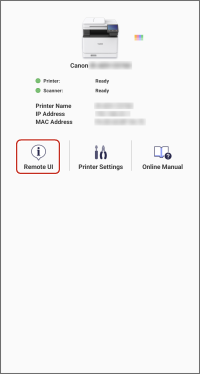
1. 在主畫面上,輕觸印表機圖示進行操作。
2. 輕觸 [遠端UI]。
若要在顯示遠端UI後返回此應用程式,請在智慧型手機的主畫面中輕觸此應用程式的圖示。
註釋在下列任一情況下,請在印表機的控制面板上進行操作。
如果印表機不支援遠端UI檢視
如果無法從遠端UI使用某些功能(例如檔案操作)
在智慧型手機上顯示印表機的控制面板
您可以使用此應用程式在智慧型手機上顯示相當於印表機控制面板的操作畫面。
因此,您不需要觸控實體控制面板,即可操作印表機進行列印設定和執行工作等。
若要顯示控制面板,請啟用印表機端的遠端操作功能。
程序
1. 在主畫面的功能表區域中,輕觸 [遠端操作](或 [](功能)內的同一個按鈕)。
](功能)內的同一個按鈕)。如果顯示密碼輸入畫面,請輸入在印表機中設定的密碼,並輕觸 [登入]。
如果在顯示密碼輸入畫面時中斷 Wi-Fi 網路的連線,則下次啟動該功能時可能無法正常使用。
2. 輕觸畫面右上方的 [離開] 即可完成操作。
使用此功能時,其他使用者無法操作同一台印表機。完成時務必輕觸 [離開]。
註釋使用此功能時在智慧型手機上顯示的畫面也會在印表機上顯示。請小心使用此功能,因為其他使用者可能會看到操作中的螢幕。
如果使用此功能時顯示印表機無法連接的訊息,請關閉印表機電源並再次開啟,然後再次在智慧型手機上顯示印表機的控制面板。
關閉印表機時,請參閱印表機隨附的手冊中指出的注意事項。