Operar uma impressora no smartphone
Você pode operar a tela da impressora e executar trabalhos pelo smartphone sem tocar na impressora.
Executar trabalhos a partir do smartphone
Você pode executar trabalhos de cópia, fax e digitalização no smartphone usando este aplicativo.
Você também pode personalizar as configurações e registrar as configurações usadas com frequência como botões. Os botões registrados podem ser usados em todas as impressoras que suportam essa função.
As configurações não definidas neste aplicativo seguem as configurações da impressora.
Preparativos para a execução de trabalhos
Confira o seguinte.
Confirme se a execução de trabalhos no smartphone está habilitada na impressora.
Confirme se o teclado virtual está fechado na tela de autenticação de teclado da impressora.
Confirme se a seguinte configuração está desabilitada neste aplicativo.
Tela inicial > [ ] (Menu) > [Config. aplic.] > [Infos do usuário] > [Fazer login como usuário convidado]
] (Menu) > [Config. aplic.] > [Infos do usuário] > [Fazer login como usuário convidado] NOTA
NOTADependendo das configurações da impressora, um código PIN pode ser exibido no painel de controle e precisa ser entrado no aplicativo. Você pode configurar se deseja usar autenticação com um código PIN nas configurações da impressora. Para obter informações sobre as configurações da impressora, consulte o administrador da impressora.
Executar um trabalho de cópia
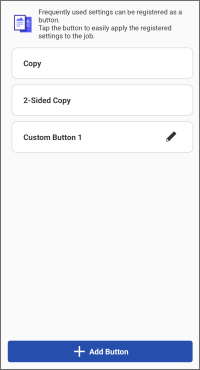
1. Na área do menu da tela inicial, toque em [Copiar] (ou o mesmo botão dentro de [ ] (Funções)).
] (Funções)).2. Toque em [Cópia] (cópia de 1 lado) ou [Cópia frente e verso].
3. Digite o número de cópias em [N.º de cópias].
Toque e altere as configurações conforme necessário.
Para selecionar o papel para cópia, selecione a fonte de papel em [Selecionar papel].
4. Coloque os originais na impressora.
5. Toque em [Iniciar] neste aplicativo.
O trabalho pode ser cancelado se você colocar os originais depois de tocar em [Iniciar].
NOTANos seguintes casos, a cópia não é suportada. Para executar cópias, altere a fonte de papel em [Selecionar papel] para uma fonte de papel disponível.
Quando um dispositivo com largura máxima de papel A4/LTR é selecionado e [Selecionar papel] > [Automático] é definido
Quando uma gaveta p/papel não acoplada à impressora é selecionada em [Selecionar papel]
Executar o trabalho Ler e Enviar por e-mail
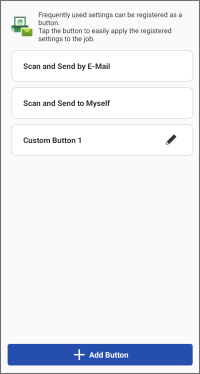
Para enviar dados digitalizados para seu próprio endereço de e-mail, defina a seguinte configuração.
Tela inicial > [] (Menu) > [Config. aplic.] > [Enviar para]
] (Menu) > [Config. aplic.] > [Enviar para]Procedimentos
1. Na área do menu da tela inicial, toque em [Ler e Enviar por e-mail] (ou o mesmo botão dentro de [] (Funções)).
] (Funções)).2. Execute as operações necessárias para o destino.
Para enviar para um destino específico
(1) Toque em [Ler e Enviar por e-mail].
Para alterar as configurações de digitalização, toque em [Configurações Detalhadas].
(2) Insira o destino, nome do assunto e texto.
Você também pode tocar em [+] para abrir o catálogo de endereços do smartphone e especificar um destino.
Para enviar para si mesmo
(1) Toque em [Ler e Enviar para mim mesmo].
Para alterar as configurações de digitalização, toque em [Configurações Detalhadas].
(2) Digite o nome do assunto e texto.
3. Coloque os originais na impressora.
4. Toque em [Iniciar] neste aplicativo.
O trabalho pode ser cancelado se você colocar os originais depois de tocar em [Iniciar].
5. Confirme o destino na tela exibida e toque em [OK].
NOTAEste aplicativo pode não ser capaz de procurar endereços, dependendo do aplicativo de agenda que está sendo usado. Se isso acontecer, use um aplicativo de agenda diferente.
Executar um trabalho de Fax
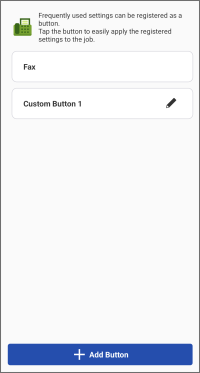
Se habilitar a configuração a seguir, você poderá exibir um campo para confirmar o número de fax inserido ao inserir manualmente o destino do fax.
Tela inicial > [] (Menu) > [Config. aplic.] > [Confirmar n.º de fax introd.]
] (Menu) > [Config. aplic.] > [Confirmar n.º de fax introd.]Procedimentos
1. Na área do menu da tela inicial, toque em [Fax] (ou o mesmo botão dentro de [] (Funções)).
] (Funções)).2. Toque em [Fax].
3. Insira o destino.
Ao inserir um asterisco (*), cerquilha (#) ou vírgula (,) (pausa), toque na área de entrada do [Número de fax] e toque nas seguintes teclas numéricas.
Para Android: [*#]
Para iOS: [+*#]
Você também pode tocar em [+] para abrir o catálogo de endereços do smartphone e especificar um destino.
Toque e altere as configurações conforme necessário.
4. Coloque os originais na impressora.
5. Toque em [Iniciar] neste aplicativo.
O trabalho pode ser cancelado se você colocar os originais depois de tocar em [Iniciar].
6. Confirme o destino na tela exibida e toque em [OK].
NOTAEste aplicativo pode não ser capaz de procurar endereços, dependendo do aplicativo de agenda que está sendo usado. Se isso acontecer, use um aplicativo de agenda diferente.
Registrar um botão de nova tarefa
1. Na área do menu da tela inicial, toque em [Copiar], [Ler e Enviar por e-mail] ou [Fax] (ou o mesmo botão dentro de [] (Funções)).
] (Funções)).2. Na tela exibida, toque em [Adicionar botão].
3. Especifique as configurações para registrar no botão e o nome do botão → toque em [Armazenar].
Para alterar as configurações de um botão registrado, toque em [ ] no lado direito do botão.
] no lado direito do botão.Para classificar os botões ou excluir um botão, toque em [] ou [Editar] no lado direito superior da tela.
] ou [Editar] no lado direito superior da tela.Operar a tela de uma impressora no smartphone
Exibir a IU remota de uma impressora no smartphone
 |
Detalhes da impressora |
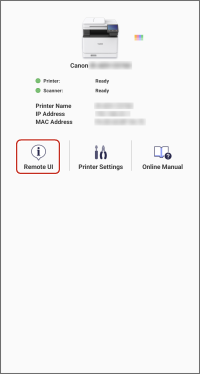
1. Na tela inicial, toque no ícone da impressora para operar.
2. Toque em [IU remota].
Para voltar para este aplicativo após exibir a IU remota, toque no ícone deste aplicativo novamente na tela inicial do seu smartphone.
NOTAEm qualquer um dos casos a seguir, execute as operações no painel de controle da impressora.
Se a impressora não suportar a visualização da IU remota
Se algumas funções (como operações de arquivo) não puderem ser usadas na IU remota
Exibir o painel de controle de uma impressora no smartphone
Você pode usar este aplicativo para exibir uma tela de operação equivalente ao painel de controle da impressora no smartphone.
Isso permite que você opere a impressora para definir configurações de impressão e executar trabalhos, etc., sem tocar no painel de controle físico.
Para exibir o painel de controle, habilite a função de funcionamento remoto no lado da impressora.
Procedimentos
1. Na área do menu da tela inicial, toque em [Funcionamento remoto] (ou o mesmo botão dentro de [] (Funções)).
] (Funções)).Se a tela de inserção de senha for exibida, insira a senha definida na impressora e toque em [Faça login].
Se a rede Wi-Fi estiver desconectada enquanto a tela de inserção de senha estiver em exibição, esta função pode não ser usada corretamente na próxima vez em que for inicializada.
2. Toque em [Sair] no canto superior direito da tela para finalizar as operações.
Outros usuários não podem operar a mesma impressora enquanto esta função estiver sendo usada. Certifique-se de tocar em [Sair] quando terminar.
NOTAA tela exibida no painel de controle do smartphone usando esta função também é exibida na impressora. Tenha cuidado ao utilizar esta função, uma vez que a tela sendo operada pode ser visualizada por outros usuários.
Se uma mensagem indicando que a impressora não pode se conectar for exibida ao usar esta função, desligue a impressora e ligue-a novamente e, em seguida, exiba o painel de controle da impressora no smartphone novamente.
Ao desligar a impressora, consulte as precauções indicadas nos manuais fornecidos com a impressora.