Керування принтером зі смартфона
Ви можете керувати екраном принтера та виконувати завдання зі смартфона, навіть не торкаючись принтера.
Виконання завдань зі смартфона
Ви можете виконувати завдання копіювання, надсилання чи отримання факсу та сканування зі смартфона, використовуючи цю програму.
Можна також налаштувати параметри та зареєструвати часто використовувані параметри як кнопки. Зареєстровані кнопки можна використовувати на всіх принтерах, які підтримують цю функцію.
Параметри, не налаштовані в цій програмі, використовують налаштування принтера.
Підготування до виконання завдань
Перевірте зазначене нижче.
Переконайтеся, що на принтері ввімкнено виконання завдання зі смартфона.
Переконайтеся, що клавіатура програмного забезпечення закрита на екрані автентифікації за допомогою клавіатури на принтері.
Упевніться, що в цій програмі вимкнено зазначені нижче налаштування.
Головний екран > [ ] (Меню) > [Параметри програми] > [Відом.про корист.] > [Увійти як гість]
] (Меню) > [Параметри програми] > [Відом.про корист.] > [Увійти як гість] ПРИМІТКА
Залежно від параметрів принтера, PIN-код може бути показано на контрольній панелі, і його слід ввести в додатку. Можна встановити, чи користуватися автентифікацією з PIN-кодом у параметрах принтера. Інформацію про параметри принтера ви можете отримати в адміністратора принтера.
Виконання завдання з копіювання
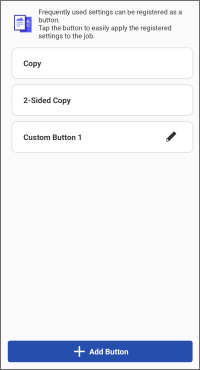
1. В області меню на головному екрані торкніть [Копіювати] (або таку ж кнопку у розділі [ ] (Функції)).
] (Функції)).2. Торкніть [Копіювання] (1-сторонній документ) або [2-стор. копіювання].
3. Введіть кількість копій у меню [Кількість копій].
Торкніть параметри і змініть їх необхідним чином.
Щоб вибрати папір, на якому буде виконуватися копіювання, виберіть джерело паперу в розділі [Вибір паперу].
4. Помістіть оригінали на принтер.
5. Торкніть [Пуск] у цій програмі.
Завдання може бути скасовано, якщо помістити оригінали після того, як торкнетеся [Пуск].
ПРИМІТКАУ вказаних нижче випадках копіювання не підтримується. Щоб виконати копіювання, змініть джерело паперу в розділі [Вибір паперу] на одне з доступних.
Коли вибрано принтер із максимальною шириною паперу A4/LTR і налаштовано параметр [Вибір паперу] > [Авто]
Коли в розділі [Вибір паперу] вибрано шухляду для паперу, яку не прикріплено до принтера
Виконання сканування і надсилання завдання електронною поштою
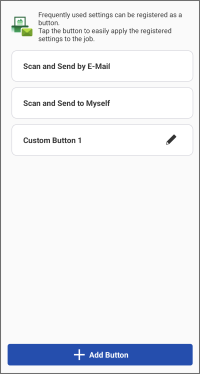
Щоб надіслати відскановані дані на власну адресу електронної пошти, налаштуйте вказаний нижче параметр.
Головний екран > [] (Меню) > [Параметри програми] > [Над.до]
] (Меню) > [Параметри програми] > [Над.до]Процедури
1. В області меню на головному екрані торкніть [Скан. і надісл. ел. пошт.] (або таку ж кнопку у розділі [] (Функції)).
] (Функції)).2. Виконайте необхідні дії для адреси призначення.
Надсилання за вказаною адресою призначення
(1) Торкніть [Скан. і надісл. ел. пошт.].
Щоб змінити параметри сканування, торкніть [Розширені параметри].
(2) Введіть адресу призначення, тему і текст.
Можна також торкнути [+], щоб відкрити адресну книгу смартфона та вказати адресата.
Надсилання собі
(1) Торкніть [Сканув. і надісл. собі].
Щоб змінити параметри сканування, торкніть [Розширені параметри].
(2) Введіть тему і текст.
3. Помістіть оригінали на принтер.
4. Торкніть [Пуск] у цій програмі.
Завдання може бути скасовано, якщо помістити оригінали після того, як торкнетеся [Пуск].
5. Підтвердьте адресата на екрані, що відобразиться, і торкніть [OK].
ПРИМІТКАЗалежно від програми адресної книги, що використовується, у програмі може бути відсутня можливість перегляду адрес. У такому разі використовуйте іншу програму адресної книги.
Виконання завдання факсу
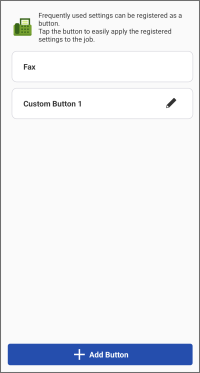
Якщо ввімкнути вказаний нижче параметр, можна відобразити поле для підтвердження введеного номера факсу, коли адресат факсу вводиться вручну.
Головний екран > [] (Меню) > [Параметри програми] > [Перевірити введ. № факсу]
] (Меню) > [Параметри програми] > [Перевірити введ. № факсу]Процедури
1. В області меню на головному екрані торкніть [Факс] (або таку ж кнопку у розділі [] (Функції)).
] (Функції)).2. Торкніть [Факс].
3. Введіть адресу призначення.
Щоб ввести зірочку (*), знак решітки (#) або кому (,) (пауза), торкніть область введення [Номер факсу], а потім торкніть вказані нижче клавіші на цифровій клавіатурі.
Для пристроїв Android: [*#]
Для пристроїв iOS: [+*#]
Можна також торкнутися [+], щоб відкрити адресну книгу смартфона та вказати адресата.
Торкніть параметри і змініть їх необхідним чином.
4. Помістіть оригінали на принтер.
5. Торкніть [Пуск] у цій програмі.
Завдання може бути скасовано, якщо помістити оригінали після того, як торкнетеся [Пуск].
6. Підтвердьте адресата на екрані, що відобразиться, і торкніть [OK].
ПРИМІТКАЗалежно від програми адресної книги, що використовується, у програмі може бути відсутня можливість перегляду адрес. У такому разі використовуйте іншу програму адресної книги.
Кнопка реєстрації нового завдання
1. В області меню на головному екрані торкніть [Копіювати], [Скан. і надісл. ел. пошт.] або [Факс] (або таку ж кнопку у розділі [] (Функції)).
] (Функції)).2. На екрані, що відобразився, торкніть [Додати кнопку].
3. Укажіть параметри для реєстрації кнопки й назву кнопки → торкніть [Зберегти].
Щоб змінити параметри зареєстрованої кнопки, торкніть [ ] праворуч від кнопки.
] праворуч від кнопки.Щоб сортувати кнопки або видалити кнопку, торкніть [] або [Змінити] у правій верхній частині екрана.
] або [Змінити] у правій верхній частині екрана.Керування екраном принтера на смартфоні
Відображення інтерфейсу віддаленого користувача принтера на смартфоні
 |
Відомості про принтер |
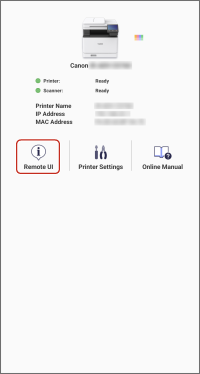
1. На головному екрані торкніть піктограму принтера, яким потрібно керувати.
2. Торкніть [Інтерфейс віддал. користувача].
Щоб повернутися до цієї програми після відображення інтерфейсу віддаленого користувача, ще раз торкніть її піктограму на головному екрані смартфона.
ПРИМІТКАУ будь-якому з наведених нижче випадків виконуйте дії на панелі керування принтера.
Якщо принтер не підтримує відображення інтерфейсу віддаленого користувача
Якщо деякі функції (наприклад, дії з файлами) не можна виконувати за допомогою інтерфейсу віддаленого користувача
Відображення панелі керування принтером на смартфоні
У цій програмі можна відображати екран операцій як на панелі керування принтером на смартфоні.
Так ви можете керувати принтером, щоб налаштовувати параметри друку, виконувати завдання тощо, не торкаючись фізичної панелі керування.
Щоб відобразити панель керування, увімкніть функцію віддаленого керування на принтері.
Процедури
1. В області меню на головному екрані торкніть [Віддалене керування] (або таку ж кнопку у розділі [] (Функції)).
] (Функції)).Якщо відображається екран введення пароля, введіть пароль, установлений на принтері, і торкніться елемента [Вхід до системи].
Якщо мережа Wi-Fi відключається, коли відображається екран введення пароля, можливо, не вдасться використати цю функцію належним чином під час наступного запуску.
2. Торкніть [Вихід] у верхньому правому куті екрана, щоб завершити виконання операцій.
Інші користувачі не можуть працювати з тим самим принтером, поки використовується ця функція. Обов’язково торкніть [Вихід], коли закінчите роботу.
ПРИМІТКАЕкран, що відображається на смартфоні, на якому використовується ця функція, також відображається на принтері. Будьте уважні, використовуючи цю функцію, оскільки під час використання екран можуть побачити інші користувачі.
Якщо під час використання цієї функції відображається повідомлення про те, що принтер не може підключитися, вимкніть живлення принтера, а потім знову увімкніть його, і ще раз відобразіть панель керування принтером на смартфоні.
Коли вимикаєте принтер, дотримуйтесь застережень, зазначених у посібниках із комплекту поставки принтера.