ใช้งานเครื่องพิมพ์บนสมาร์ทโฟน
คุณสามารถใช้งานหน้าจอเครื่องพิมพ์และดำเนินงานจากสมาร์ทโฟนได้โดยไม่ต้องสัมผัสเครื่องพิมพ์
ดำเนินงานจากสมาร์ทโฟน
คุณสามารถสั่งงานทำสำเนา แฟกซ์ และสแกนจากสมาร์ทโฟนได้โดยใช้แอปนี้
นอกจากนี้ คุณยังสามารถปรับแต่งการตั้งค่าและลงทะเบียนการตั้งค่าที่ใช้บ่อยเป็นปุ่มได้ ปุ่มที่ลงทะเบียนแล้วสามารถใช้ได้กับเครื่องพิมพ์ทั้งหมดที่รองรับฟังก์ชันนี้
การตั้งค่าที่ไม่ได้กำหนดค่าในแอปนี้เป็นไปตามการตั้งค่าของเครื่องพิมพ์
การเตรียมความพร้อมในการดำเนินงาน
ตรวจสอบรายการต่อไปนี้
ตรวจสอบให้แน่ใจว่ามีการเปิดใช้งานการดำเนินการงานจากสมาร์ทโฟนในเครื่องพิมพ์แล้ว
ตรวจสอบให้แน่ใจว่าแป้นพิมพ์ของซอฟต์แวร์ปิดอยู่ที่หน้าจอการตรวจสอบยืนยันด้วยการพิมพ์ของเครื่องพิมพ์
ตรวจสอบให้แน่ใจว่าการตั้งค่าต่อไปนี้ถูกปิดใช้งานในแอปนี้
หน้าจอหลัก > [ ] (เมนู) > [การตั้งค่าแอพ] > [ข้อมูลผู้ใช้] > [เข้าสู่ระบบเป็นผู้ใช้ทั่วไป]
] (เมนู) > [การตั้งค่าแอพ] > [ข้อมูลผู้ใช้] > [เข้าสู่ระบบเป็นผู้ใช้ทั่วไป] หมายเหตุ
อาจมีการแสดงรหัส PIN บนแผงควบคุม และคุณจำเป็นต้องป้อนรหัสดังกล่าวในแอปพลิเคชัน ทั้งนี้ขึ้นอยู่กับการตั้งค่าของเครื่องพิมพ์ คุณสามารถตั้งค่าได้ว่าจะใช้การยืนยันตัวตนด้วยรหัส PIN หรือไม่จากเมนูการตั้งค่าของเครื่องพิมพ์ สำหรับข้อมูลเกี่ยวกับการตั้งค่าเครื่องพิมพ์ โปรดปรึกษาผู้ดูแลระบบเครื่องพิมพ์
สั่งงานทำสำเนา
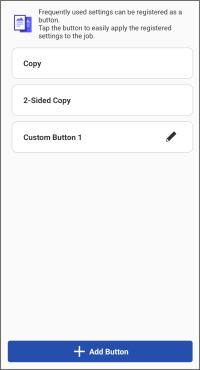
1. ในพื้นที่เมนูของหน้าจอหลัก แตะ [ทำสำเนา] (หรือปุ่มเดียวกันข้างใน [ ] (ฟังก์ชัน))
] (ฟังก์ชัน))2. แตะ [ทำสำเนา] (สำเนาด้านเดียว) หรือ [สำเนา 2 ด้าน]
3. ป้อนจำนวนสำเนาใน [จำนวนสำเนา]
แตะและเปลี่ยนการตั้งค่าตามต้องการ
หากต้องการเลือกกระดาษที่จะทำสำเนา ให้เลือกแหล่งกระดาษ [เลือกกระดาษ]
4. วางต้นฉบับบนเครื่องพิมพ์
5. แตะ [Start] ในแอปนี้
งานอาจถูกยกเลิกหากคุณวางต้นฉบับหลังจากแตะ [Start]
หมายเหตุในกรณีใดๆ ต่อไปนี้ ระบบไม่รองรับการทำสำเนา หากต้องการทำสำเนา ให้เปลี่ยนแหล่งกระดาษใน [เลือกกระดาษ] เป็น
แหล่งกระดาษที่พร้อมใช้งาน
แหล่งกระดาษที่พร้อมใช้งาน
เมื่อเลือกเครื่องพิมพ์ที่มีความกว้างกระดาษสูงสุด A4/LTR และมีการตั้งค่า [เลือกกระดาษ] > [อัตโนมัติ]
เมื่อเลือกถาดกระดาษที่ไม่ได้ติดอยู่กับเครื่องพิมพ์ใน [เลือกกระดาษ]
ทำการสแกนและส่งงานทางอีเมล
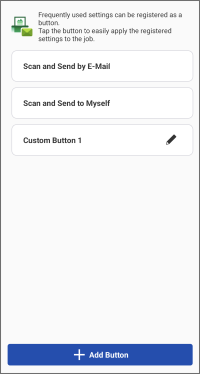
หากต้องการส่งข้อมูลที่สแกนไปยังที่อยู่อีเมลของคุณเอง ให้กำหนดค่าการตั้งค่าต่อไปนี้
หน้าจอหลัก > [] (เมนู) > [การตั้งค่าแอพ] > [ส่งให้กับ]
] (เมนู) > [การตั้งค่าแอพ] > [ส่งให้กับ]ขั้นตอน
1. ในพื้นที่เมนูของหน้าจอหลัก แตะ [สแกนและส่งทางอีเมล] (หรือปุ่มเดียวกันข้างใน [] (ฟังก์ชัน))
] (ฟังก์ชัน))2. ดำเนินการที่จำเป็นสำหรับปลายทาง
หากต้องการส่งไปยังปลายทางที่ระบุ
(1) แตะ [สแกนและส่งทางอีเมล]
หากต้องการเปลี่ยนการตั้งค่าการสแกน ให้แตะ [การตั้งค่าโดยละเอียด]
(2) ป้อนปลายทาง, ชื่อหัวเรื่อง และข้อความ
คุณยังสามารถแตะ [+] เพื่อเปิดสมุดที่อยู่ของสมาร์ทโฟนและระบุปลายทาง
หากต้องการส่งถึงตัวคุณเอง
(1) แตะ [สแกนและส่งให้กับตนเอง]
หากต้องการเปลี่ยนการตั้งค่าการสแกน ให้แตะ [การตั้งค่าโดยละเอียด]
(2) ป้อนชื่อหัวเรื่องและข้อความ
3. วางต้นฉบับบนเครื่องพิมพ์
4. แตะ [Start] ในแอปนี้
งานอาจถูกยกเลิกหากคุณวางต้นฉบับหลังจากแตะ [Start]
5. ยืนยันปลายทางบนหน้าจอที่แสดง จากนั้นแตะ [ตกลง]
หมายเหตุแอปนี้อาจไม่สามารถเรียกดูที่อยู่ได้ ขึ้นอยู่กับแอปสมุดที่อยู่ที่คุณใช้ หากเกิดเหตุการณ์นี้ขึ้น ให้ใช้แอปสมุดที่อยู่อื่น
สั่งงานแฟกซ์
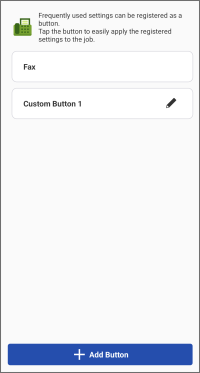
หากคุณเปิดใช้งานการตั้งค่าต่อไปนี้ คุณสามารถแสดงช่องสำหรับยืนยันหมายเลขแฟกซ์ที่ป้อนเมื่อป้อนปลายทางแฟกซ์ด้วยตนเอง
หน้าจอหลัก > [] (เมนู) > [การตั้งค่าแอพ] > [ยืนยันเบอร์แฟกซ์ที่แจ้ง]
] (เมนู) > [การตั้งค่าแอพ] > [ยืนยันเบอร์แฟกซ์ที่แจ้ง]ขั้นตอน
1. ในพื้นที่เมนูของหน้าจอหลัก แตะ [แฟกซ์] (หรือปุ่มเดียวกันข้างใน [] (ฟังก์ชัน))
] (ฟังก์ชัน))2. แตะ [แฟกซ์]
3. ป้อนปลายทาง
หากต้องการป้อนดอกจัน (*), ปอนด์ (#) หรือจุลภาค (,) (พักชั่วครู่) ให้แตะบริเวณที่ป้อน [เบอร์แฟกซ์] จากนั้นแตะปุ่มตัวเลขต่อไปนี้
สำหรับ Android: [*#]
สำหรับ iOS: [+*#]
คุณยังสามารถแตะ [+] เพื่อเปิดสมุดที่อยู่ของสมาร์ทโฟนและระบุปลายทาง
แตะและเปลี่ยนการตั้งค่าตามต้องการ
4. วางต้นฉบับบนเครื่องพิมพ์
5. แตะ [Start] ในแอปนี้
งานอาจถูกยกเลิกหากคุณวางต้นฉบับหลังจากแตะ [Start]
6. ยืนยันปลายทางบนหน้าจอที่แสดง จากนั้นแตะ [ตกลง]
หมายเหตุแอปนี้อาจไม่สามารถเรียกดูที่อยู่ได้ ขึ้นอยู่กับแอปสมุดที่อยู่ที่คุณใช้ หากเกิดเหตุการณ์นี้ขึ้น ให้ใช้แอปสมุดที่อยู่อื่น
ปุ่มลงทะเบียนงานใหม่
1. ในพื้นที่เมนูของหน้าจอหลัก แตะ [ทำสำเนา], [สแกนและส่งทางอีเมล] หรือ [แฟกซ์] (หรือปุ่มเดียวกันข้างใน [] (ฟังก์ชัน))
] (ฟังก์ชัน))2. บนหน้าจอที่แสดง แตะ [เพิ่มปุ่ม]
3. ระบุการตั้งค่าที่จะลงทะเบียนกับปุ่มและชื่อปุ่ม → แตะ [พื้นที่จัดเก็บ]
หากต้องการเปลี่ยนการตั้งค่าของปุ่มที่ลงทะเบียน ให้แตะ [ ] ที่ด้านขวาของปุ่ม
] ที่ด้านขวาของปุ่มหากต้องการจัดเรียงปุ่มหรือลบปุ่ม ให้แตะ [] หรือ [แก้ไข] ที่ด้านขวาบนของหน้าจอ
] หรือ [แก้ไข] ที่ด้านขวาบนของหน้าจอใช้งานหน้าจอของเครื่องพิมพ์บนสมาร์ทโฟน
แสดง UI ระยะไกลของเครื่องพิมพ์บนสมาร์ทโฟน
 |
รายละเอียดเครื่องพิมพ์ |
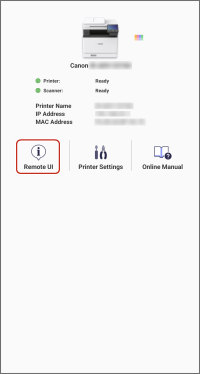
1. บนหน้าจอหลัก แตะไอคอนเครื่องพิมพ์เพื่อใช้งาน
2. แตะ [UI ระยะไกล]
หากต้องการกลับไปที่แอปนี้หลังจากแสดง UI ระยะไกลแล้ว ให้แตะไอคอนของแอปนี้อีกครั้งบนหน้าจอหลักของสมาร์ทโฟนของคุณ
หมายเหตุในกรณีใดๆ ต่อไปนี้ ให้ดำเนินการบนแผงควบคุมของเครื่องพิมพ์
หากเครื่องพิมพ์ไม่รองรับมุมมอง UI ระยะไกล
หากไม่สามารถใช้ฟังก์ชันบางอย่าง (เช่น การใช้งานไฟล์) จาก UI ระยะไกลได้
แสดงแผงควบคุมของเครื่องพิมพ์บนสมาร์ทโฟน
คุณสามารถใช้แอปนี้เพื่อแสดงหน้าจอการทำงานเทียบเท่าแผงควบคุมของเครื่องพิมพ์บนสมาร์ทโฟนได้
ทำให้คุณสามารถใช้งานเครื่องพิมพ์เพื่อกำหนดค่าการตั้งค่าการพิมพ์และดำเนินงาน ฯลฯ ได้โดยไม่ต้องสัมผัสแผงควบคุมทางกายภาพ
หากต้องการแสดงแผงควบคุม ให้เปิดใช้งานฟังก์ชันการดำเนินการระยะไกลที่ฝั่งเครื่องพิมพ์
ขั้นตอน
1. ในพื้นที่เมนูของหน้าจอหลัก แตะ [การดำเนินการระยะไกล] (หรือปุ่มเดียวกันข้างใน [] (ฟังก์ชัน))
] (ฟังก์ชัน))หากหน้าจอป้อนรหัสผ่านปรากฏขึ้น ให้ป้อนรหัสผ่านที่ตั้งไว้ในเครื่องพิมพ์ แล้วแตะ [เข้าสู่ระบบ]
หากเครือข่าย Wi-Fi ถูกตัดการเชื่อมต่อระหว่างที่หน้าจอป้อนรหัสผ่านแสดงอยู่ ฟังก์ชันนี้อาจไม่สามารถใช้งานได้อย่างถูกต้อง
ในครั้งต่อไปที่เริ่มต้นใช้งาน
ในครั้งต่อไปที่เริ่มต้นใช้งาน
2. แตะ [ออก] ที่ด้านขวาบนของหน้าจอเพื่อเสร็จสิ้นการดำเนินการ
ผู้ใช้รายอื่นไม่สามารถใช้งานเครื่องพิมพ์เครื่องเดียวกันได้ในขณะที่กำลังใช้งานฟังก์ชันนี้ โปรดแตะ [ออก] เมื่อคุณดำเนินการ
เสร็จแล้ว
เสร็จแล้ว
หมายเหตุหน้าจอที่แสดงบนสมาร์ทโฟนที่ใช้ฟังก์ชันนี้จะแสดงบนเครื่องพิมพ์ด้วย โปรดใช้ความระมัดระวังเมื่อใช้ฟังก์ชันนี้ เนื่องจากผู้ใช้คนอื่นอาจมองเห็นหน้าจอที่ใช้งานอยู่ได้
หากมีข้อความระบุว่าเครื่องพิมพ์ไม่สามารถเชื่อมต่อได้เมื่อใช้ฟังก์ชันนี้ปรากฏขึ้น ให้ปิดเครื่องพิมพ์แล้วเปิดใหม่อีกครั้ง จากนั้น
แสดงแผงควบคุมของเครื่องพิมพ์บนสมาร์ทโฟนอีกครั้ง
แสดงแผงควบคุมของเครื่องพิมพ์บนสมาร์ทโฟนอีกครั้ง
เมื่อปิดเครื่องพิมพ์ โปรดดูข้อควรระวังที่ระบุไว้ในคู่มือที่มาพร้อมเครื่องพิมพ์