Struktur Layar Aplikasi Ini
Struktur layar beranda aplikasi ini ditunjukkan di bawah ini.
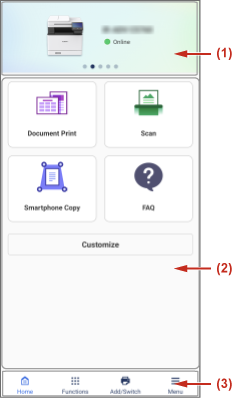
(1) Area Tampilan Printer
Menampilkan jumlah pencetak yang terdaftar dan status setiap pencetak.
Anda dapat mengetuk ikon pencetak untuk menampilkan layar [Detail Pencetak].
Pada layar [Detail Pencetak], Anda dapat melihat detail pencetak dan manual pencetak.
Anda dapat menggeser layar secara horizontal untuk mengganti pencetak target yang akan dioperasikan.
(2) Area Menu
Menampilkan menu untuk pencetak yang dipilih.
Dengan menggeser area tampilan printer secara horizontal, Anda dapat beralih ke menu untuk pencetak tersebut.
Anda dapat mengganti dan mengatur ulang item dalam menu.
Anda dapat mengetuk [Kustom] di bagian bawah area menu untuk mengubah item dalam menu.
(3) Area Catatan Kaki
[ ] (Beranda): Menampilkan layar beranda.
] (Beranda): Menampilkan layar beranda.[ ] (Fungsi): Menampilkan daftar fungsi yang tersedia pada aplikasi ini.
] (Fungsi): Menampilkan daftar fungsi yang tersedia pada aplikasi ini.Dengan daftar ini, Anda dapat memilih fungsi yang tidak terlihat di area menu. Daftar ini juga menyediakan fungsi untuk menampilkan panduan ini.
Fungsi yang ditampilkan mungkin berbeda sesuai dengan pencetak yang dipilih di area tampilan printer dan lingkungan tempat aplikasi ini digunakan.
[ ] (Tambah/Ganti): Memungkinkan Anda mendaftarkan pencetak baru.
] (Tambah/Ganti): Memungkinkan Anda mendaftarkan pencetak baru.Anda juga dapat mengganti pencetak target yang akan beroperasi dari menu ini, dengan cara yang sama seperti mengganti pencetak di area tampilan printer.
[ ] (Menu): Menampilkan deskripsi tentang aplikasi ini.
] (Menu): Menampilkan deskripsi tentang aplikasi ini.Dengan aplikasi ini, Anda juga dapat mengonfigurasi setelan yang diperlukan untuk menggunakan aplikasi ini. Detail tentang setelan dijelaskan dalam setiap prosedur.