Operasikan Pencetak pada Ponsel Pintar
Anda dapat mengoperasikan layar pencetak dan menjalankan pekerjaan dari ponsel pintar tanpa menyentuh pencetak.
Jalankan Pekerjaan dari Ponsel Pintar
Anda dapat melakukan pekerjaan penyalinan, faks, dan pemindaian dari ponsel pintar menggunakan aplikasi ini.
Anda juga dapat menyesuaikan setelan dan mendaftarkan setelan yang sering digunakan sebagai tombol. Tombol terdaftar dapat digunakan pada semua pencetak yang mendukung fungsi ini.
Setelan yang tidak dikonfigurasi di aplikasi ini mengikuti setelan pencetak.
Persiapan untuk Melaksanakan Pekerjaan
Periksa kondisi berikut ini.
Pastikan bahwa pelaksanaan pekerjaan dari ponsel pintar diaktifkan di pencetak.
Pastikan keyboard perangkat lunak ditutup pada layar keyboard authentication pencetak.
Pastikan setelan berikut dinonaktifkan di aplikasi ini.
Layar beranda > [ ] (Menu) > [Setelan Aplikasi] > [Informasi Pengguna] > [Login sebagai pengguna Tamu]
] (Menu) > [Setelan Aplikasi] > [Informasi Pengguna] > [Login sebagai pengguna Tamu] CATATAN
Tergantung pada pengaturan printer, kode PIN mungkin ditampilkan di panel kontrol dan perlu dimasukkan ke dalam aplikasi. Anda dapat mengatur apakah akan menggunakan autentikasi dengan kode PIN dalam pengaturan printer. Untuk mengetahui informasi tentang setelan pencetak, hubungi administrator pencetak.
Jalankan Pekerjaan Menyalin
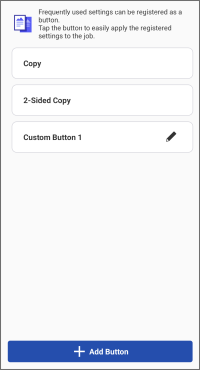
1. Di area menu layar beranda, ketuk [Salin] (atau tombol yang sama di dalam [ ] (Fungsi)).
] (Fungsi)).2. Ketuk [Salin] (salinan 1 sisi) atau [Salinan 2 Sisi].
3. Masukkan jumlah salinan dalam [Jumlah Salinan].
Ketuk dan ubah setelan sesuai kebutuhan.
Jika ingin memilih kertas untuk menyalin, pilih sumber kertas di [Pilih Kertas].
4. Letakkan dokumen asli pada pencetak.
5. Ketuk [Mulai] dalam aplikasi ini.
Pekerjaan dapat dibatalkan jika Anda meletakkan dokumen asli setelah mengetuk [Mulai].
CATATANDalam kedua kasus berikut, penyalinan tidak didukung. Untuk melakukan penyalinan, ubah sumber kertas di [Pilih Kertas] ke sumber kertas yang tersedia.
Ketika pencetak dengan lebar kertas maksimum A4/LTR dipilih dan [Pilih Kertas] > [Otomatis] ditetapkan
Ketika laci kertas yang tidak terpasang pada pencetak dipilih di [Pilih Kertas]
Jalankan Pekerjaan Pemindaian dan Kirim melalui Email
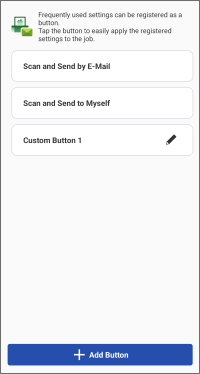
Untuk mengirim data yang dipindai ke alamat e-mail Anda sendiri, konfigurasikan setelan berikut.
Layar beranda > [] (Menu) > [Setelan Aplikasi] > [Kirim Ke]
] (Menu) > [Setelan Aplikasi] > [Kirim Ke]Prosedur
1. Di area menu layar beranda, ketuk [Pindai dan Kirim Lewat Email] (atau tombol yang sama di dalam [] (Fungsi)).
] (Fungsi)).2. Lakukan operasi yang diperlukan untuk tujuan.
Untuk mengirim ke tujuan tertentu
(1) Ketuk [Pindai dan Kirim Lewat Email].
Untuk mengubah setelan pemindaian, ketuk [Setelan Detail].
(2) Masukkan tujuan, nama subjek, dan teks.
Anda juga dapat mengetuk [+] untuk membuka buku alamat ponsel pintar dan menentukan tujuan.
Untuk mengirim ke sisi Anda
(1) Ketuk [Pindai dan Kirim ke Saya Sendiri].
Untuk mengubah setelan pemindaian, ketuk [Setelan Detail].
(2) Masukkan nama subjek dan teks.
3. Letakkan dokumen asli pada pencetak.
4. Ketuk [Mulai] dalam aplikasi ini.
Pekerjaan dapat dibatalkan jika Anda meletakkan dokumen asli setelah mengetuk [Mulai].
5. Pastikan tujuan pada layar yang ditampilkan, lalu ketuk [Oke].
CATATANAplikasi ini mungkin tidak dapat menelusuri alamat, bergantung pada aplikasi buku alamat yang Anda gunakan. Jika ini terjadi, gunakan aplikasi buku alamat yang lain.
Jalankan Pekerjaan Faks
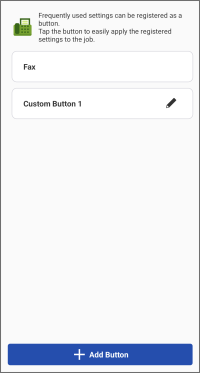
Jika mengaktifkan setelan berikut, Anda dapat menampilkan kolom untuk mengonfirmasi nomor faks yang dimasukkan saat memasukkan tujuan faks secara manual.
Layar beranda > [] (Menu) > [Setelan Aplikasi] > [Konfirmasi Nomor Faks yang Dimasukkan]
] (Menu) > [Setelan Aplikasi] > [Konfirmasi Nomor Faks yang Dimasukkan]Prosedur
1. Di area menu layar beranda, ketuk [Faks] (atau tombol yang sama di dalam [] (Fungsi)).
] (Fungsi)).2. Ketuk [Faks].
3. Masukkan tujuan.
Masukkan tanda bintang (*), pagar (#), atau koma (,) (jeda), ketuk area entri [Nomor Faks], lalu ketuk tombol angka berikut.
Untuk Android: [*#]
Untuk iOS: [+*#]
Anda juga dapat mengetuk [+] untuk membuka buku alamat ponsel pintar dan menentukan tujuan.
Ketuk dan ubah setelan sesuai kebutuhan.
4. Letakkan dokumen asli pada pencetak.
5. Ketuk [Mulai] dalam aplikasi ini.
Pekerjaan dapat dibatalkan jika Anda meletakkan dokumen asli setelah mengetuk [Mulai].
6. Pastikan tujuan pada layar yang ditampilkan, lalu ketuk [Oke].
CATATANAplikasi ini mungkin tidak dapat menelusuri alamat, bergantung pada aplikasi buku alamat yang Anda gunakan. Jika ini terjadi, gunakan aplikasi buku alamat yang lain.
Tombol Daftar Pekerjaan Baru
1. Di area menu layar beranda, ketuk [Salin], [Pindai dan Kirim Lewat Email], atau [Faks] (atau tombol yang sama di dalam [] (Fungsi)).
] (Fungsi)).2. Pada layar yang ditampilkan, ketuk [Tambah Tombol].
3. Tentukan setelan yang akan didaftarkan ke tombol dan nama tombol → ketuk [Penyimpanan].
Untuk mengubah setelan tombol yang terdaftar, ketuk [ ] di sebelah kanan tombol.
] di sebelah kanan tombol.Untuk mengurutkan tombol atau menghapus tombol, ketuk [] atau [Edit] di kanan atas layar.
] atau [Edit] di kanan atas layar.Mengoperasikan Layar Pencetak di Ponsel Pintar
Menampilkan Remote UI Pencetak di Ponsel Pintar
 |
Detail Pencetak |
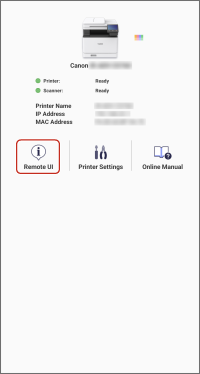
1. Pada layar beranda, ketuk ikon pencetak untuk mengoperasikannya.
2. Ketuk [Remote UI].
Untuk kembali ke aplikasi ini setelah menampilkan Remote UI, ketuk lagi ikon pada aplikasi ini di layar beranda ponsel pintar Anda.
CATATANDalam salah satu kasus berikut, lakukan pengoperasian pada panel kontrol pencetak.
Jika pencetak tidak mendukung tampilan Remote UI
Jika beberapa fungsi (seperti operasi file) tidak dapat digunakan dari Remote UI
Menampilkan Panel Kontrol Pencetak di Ponsel Pintar
Anda dapat menggunakan aplikasi ini untuk menampilkan layar pengoperasian yang setara dengan panel kontrol pencetak pada ponsel pintar.
Dengan ini, Anda dapat mengoperasikan pencetak untuk mengonfigurasi setelan pencetakan dan melaksanakan pekerjaan, dll. tanpa menyentuh panel kontrol fisik.
Untuk menampilkan panel kontrol, aktifkan fungsi operasi jarak jauh di sisi pencetak.
Prosedur
1. Di area menu layar beranda, ketuk [Operasi Jarak Jauh] (atau tombol yang sama di dalam [] (Fungsi)).
] (Fungsi)).Jika layar entri kata sandi ditampilkan, masukkan kata sandi yang ditetapkan dalam pencetak, lalu ketuk [Login].
Jika jaringan Wi-Fi terputus saat layar entri kata sandi ditampilkan, fungsi ini mungkin tidak dapat digunakan dengan benar saat digunakan pada kali berikutnya.
2. Ketuk [Keluar] di kanan atas layar untuk menyelesaikan operasi.
Pengguna lain tidak dapat mengoperasikan pencetak yang sama saat fungsi ini digunakan. Pastikan untuk mengetuk [Keluar] saat Anda selesai.
CATATANLayar yang ditampilkan pada ponsel pintar yang menggunakan fungsi ini juga ditampilkan pada pencetak. Berhati-hatilah saat menggunakan fungsi ini, karena layar yang sedang dioperasikan mungkin dapat dilihat oleh pengguna lain.
Jika tampil pesan yang menunjukkan bahwa pencetak tidak dapat terhubung saat menggunakan fungsi ini, NONAKTIFKAN daya pencetak lalu AKTIFKAN kembali, kemudian tampilkan kembali panel kontrol pencetak pada ponsel pintar.
Saat MENONAKTIFKAN pencetak, lihat tindakan pencegahan sesuai petunjuk dalam manual yang disertakan bersama pencetak.