Tulostimen käyttäminen älypuhelimella
Tulostinnäyttöä voi käyttää ja töitä tehdä älypuhelimella tulostimeen koskematta.
Töiden tekeminen älypuhelimella
Älypuhelimesta voi tehdä kopiointi-, faksaus- ja skannaustöitä tämän sovelluksen avulla.
Asetuksia voi myös räätälöidä ja usein käytetyt asetukset voi tallentaa painikkeiksi. Tallennettuja painikkeita voi käyttää kaikissa tätä toimintoa tukevissa tulostimissa.
Asetuksille, joita ei ole määritetty tässä sovelluksessa, käytetään tulostimen asetuksia.
Valmistelut töiden tekemiseen
Tarkista seuraavat seikat:
Varmista, että työn suorittaminen älypuhelimesta on otettu käyttöön tulostimessa.
Varmista, että näyttönäppäimistö on suljettu tulostimen näppäimistöautentikointinäytössä.
Varmista, että seuraava asetus on poistettu käytöstä tässä sovelluksessa.
Aloitusnäyttö > [ ] (Valikko) > [App Settings] > [Käyttäjätiedot] > [Kirjaudu sisään vieraskäyttäjänä]
] (Valikko) > [App Settings] > [Käyttäjätiedot] > [Kirjaudu sisään vieraskäyttäjänä] HUOMAUTUS
Joillakin tulostimen asetuksilla PIN-koodi saatetaan näyttää käyttöpaneelissa ja se on syötettävä sovelluksessa. Voit valita tulostimen asetuksista, käytetäänkö todennusta PIN-koodilla. Tietoja tulostimen asetuksista saa tulostimen järjestelmänvalvojalta.
Kopiointityön tekeminen
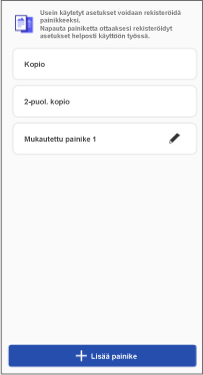
1. Napauta aloitusnäytön valikkoalueella [Kopio] (tai samaa painiketta kohdassa [ ] (Toiminnot)).
] (Toiminnot)).2. Napauta [Kopio] (1-puolinen kopio) tai [2-puol. kopio].
3. Anna kopiomäärä kohtaan [Kopiomäärä].
Voit napauttaa ja muuttaa asetuksia tarpeen mukaan.
Voit valita kopiopaperin valitsemalla paperilähteen kohdassa [Valitse paperi].
4. Aseta alkuperäiskappaleet tulostimeen.
5. Napauta [Aloita] tässä sovelluksessa.
Työn voi peruuttaa, jos asetat alkuperäiskappaleet napautettuasi [Aloita].
HUOMAUTUS
Kopiointia ei tueta seuraavissa kahdessa tapauksessa. Jotta voit kopioida, vaihda paperilähde kohdassa [Valitse paperi] käytössä olevaan paperilähteeseen.
Kun valitun tulostimen suurin paperin leveys on A4/LTR ja [Valitse paperi] > [Aut.] on valittu.
Kun kohdassa [Valitse paperi] valitaan paperilokero, jota ei ole kiinnitetty tulostimeen.
Skannaa ja lähetä sähköpostilla -työn tekeminen
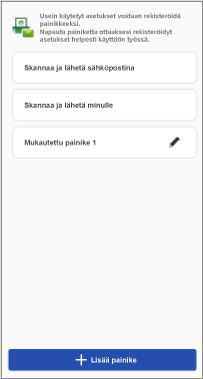
Voit lähettää skannausdatan omaan sähköpostiosoitteeseesi määrittämällä seuraavan asetuksen.
Aloitusnäyttö > [] (Valikko) > [App Settings] > [Lähetä spostiin]
] (Valikko) > [App Settings] > [Lähetä spostiin]Toimenpiteet
1. Napauta aloitusnäytön valikkoalueella [Skannaa ja lähetä sähköpostina] (tai samaa painiketta kohdassa [] (Toiminnot)).
] (Toiminnot)).2. Tee vastaanottajan edellyttämät toimenpiteet.
Lähettäminen määritetylle vastaanottajalle
(1) Napauta [Skannaa ja lähetä sähköpostina].
Voit muuttaa skannausasetuksia napauttamalla [Yksityiskohtaiset asetukset].
(2) Anna vastaanottaja, aihe ja teksti.
Voit myös avata älypuhelimen osoitekirjan ja määrittää vastaanottajan napauttamalla [+].
Lähettäminen itsellesi
(1) Napauta [Skannaa ja lähetä minulle].
Voit muuttaa skannausasetuksia napauttamalla [Yksityiskohtaiset asetukset].
(2) Anna aihe ja teksti.
3. Aseta alkuperäiskappaleet tulostimeen.
4. Napauta [Aloita] tässä sovelluksessa.
Työn voi peruuttaa, jos asetat alkuperäiskappaleet napautettuasi [Aloita].
5. Vahvista vastaanottaja avautuvassa näytössä ja napauta [OK].
HUOMAUTUS
Tällä sovelluksella ei välttämättä pysty selaamaan kaikkien osoitekirjasovellusten osoitteita. Jos ei, käytä toista osoitekirjasovellusta.
Faksityön tekeminen
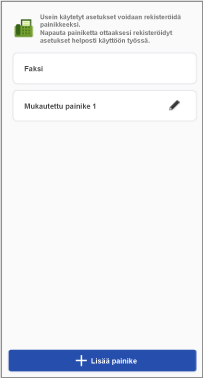
Jos otat seuraavan asetuksen käyttöön, saat näkyviin kentän, jossa varmistetaan annettu faksinumero, kun faksin vastaanottaja annetaan manuaalisesti.
Aloitusnäyttö > [] (Valikko) > [App Settings] > [Vahvista syötetty faksinumero]
] (Valikko) > [App Settings] > [Vahvista syötetty faksinumero]Toimenpiteet
1. Napauta aloitusnäytön valikkoalueella [Faksi] (tai samaa painiketta kohdassa [] (Toiminnot)).
] (Toiminnot)).2. Napauta [Faksi].
3. Anna vastaanottaja.
Voit antaa tähden (*), risuaidan (#) tai pilkun (,) (tauko) napauttamalla ensin [Faksinumero]-syöttöaluetta ja sitten seuraavia numeronäppäimiä..
Android: [*#]
iOS: [+*#]
Voit myös avata älypuhelimen osoitekirjan ja määrittää vastaanottajan napauttamalla [+].
Voit napauttaa ja muuttaa asetuksia tarpeen mukaan.
4. Aseta alkuperäiskappaleet tulostimeen.
5. Napauta [Aloita] tässä sovelluksessa.
Työn voi peruuttaa, jos asetat alkuperäiskappaleet napautettuasi [Aloita].
6. Vahvista vastaanottaja avatussa näytössä ja napauta [OK].
HUOMAUTUS
Tällä sovelluksella ei välttämättä pysty selaamaan kaikkien osoitekirjasovellusten osoitteita. Jos ei, käytä toista osoitekirjasovellusta.
Uusi työ -painikkeen tallentaminen
1. Napauta aloitusnäytön valikkoalueella [Kopio], [Skannaa ja lähetä sähköpostina] tai [Faksi] (tai samaa painiketta kohdassa [] (Toiminnot)).
] (Toiminnot)).2. Napauta avatussa näytössä [Lisää painike].
3. Määritä painikkeeseen tallennettavat asetukset ja painikkeen nimi → napauta [Tallentaa].
Tallennetun painikkeen asetuksia voi muuttaa napauttamalla painikkeen oikealla puolella olevaa [ ]-kuvaketta.
]-kuvaketta.Voit lajitella painikkeet tai poistaa painikkeen napauttamalla [] tai näytön oikeassa ylänurkassa olevaa [Muokkaa]-painiketta.
] tai näytön oikeassa ylänurkassa olevaa [Muokkaa]-painiketta.Tulostimen näytön käyttäminen älypuhelimessa
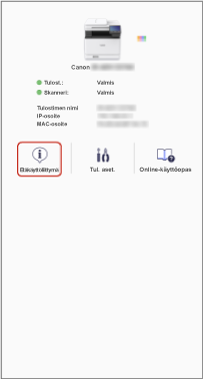
Tulostimen Remote UI (Etäkäyttöliittymä) -sovelluksen avaaminen älypuhelimessa
|
|
Tulostimen tiedot
|
1. Napauta aloitusnäytössä käytettävän tulostimen kuvaketta.
2. Napauta [Etäkäyttöliittymä].
Voit palata tähän sovellukseen, kun Remote UI (Etäkäyttöliittymä) on näytetty, napauttamalla tämän sovelluksen kuvaketta uudelleen älypuhelimesi aloitusnäytössä.
HUOMAUTUS
Tee toimenpiteet seuraavassa kahdessa tapauksessa tulostimen käyttöpaneelissa.
Tulostin ei tue Remote UI (Etäkäyttöliittymä) -näkymää.
Joitakin toimintoja (kuten tiedostotoimintoja) ei voi käyttää Remote UI (Etäkäyttöliittymä) -sovelluksesta.
Tulostimen käyttöpaneelin avaaminen älypuhelimessa
Tällä sovelluksella älypuhelimeen voi avata tulostimen käyttöpaneelia vastaavan käyttönäytön.
Sen avulla voi määrittää tulostimen tulostusasetukset ja tehdä töitä jne. fyysiseen käyttöpaneeliin koskematta.
Käyttöpaneelin saa näkyviin ottamalla etäkäyttötoiminnon käyttöön tulostimessa.
Toimenpiteet
1. Napauta aloitusnäytön valikkoalueella [Etätoimenpide] (tai samaa painiketta kohdassa [] (Toiminnot)).
] (Toiminnot)).Jos salasanan syöttönäyttö avautuu, anna tulostimeen määritetty salasana ja napauta [Kirjautuminen].
Jos Wi-Fi-verkkoyhteys katkeaa, kun salasanan syöttönäyttö on näkyvissä, tätä toimintoa ei ehkä voida käyttää oikein seuraavalla käyttökerralla.
2. Lopeta toimintojen tekeminen napauttamalla [Lopeta] näytön oikeassa ylänurkassa.
Muut käyttäjät eivät voi käyttää samaa tulostinta, kun tätä toimintoa käytetään. Muista napauttaa [Lopeta], kun lopetat.
HUOMAUTUS
Näyttö, jonka tämä toiminto näyttää älypuhelimessa, näkyy myös tulostimessa. Ole varovainen käyttäessäsi tätä toimintoa, sillä muut käyttäjät saattavat nähdä, kun näyttöä käytetään.
Jos tätä toimintoa käytettäessä näkyviin tulee viesti, jonka mukaan tulostin ei pysty muodostamaan yhteyttä, katkaise tulostimen virta ja kytke se uudelleen ja avaa tulostimen käyttöpaneeli uudelleen älypuhelimessa.
Kun tulostimesta katkaistaan virta, katso tulostimen mukana toimitetuissa oppaissa ilmoitetut varotoimet.