Betjene en skriver på smarttelefonen
Du kan betjene en skriverskjerm og utføre jobber fra smarttelefonen uten å berøre skriveren.
Utføre jobber fra smarttelefonen
Du kan kopiere, fakse og skanne jobber fra smarttelefonen ved hjelp av denne appen.
Du kan også tilpasse innstillingene og registrere ofte brukte innstillinger som knapper. Registrerte knapper kan brukes på alle skrivere som støtter denne funksjonen.
Innstillinger som ikke er konfigurert i denne appen, følger innstillingene til skriveren.
Forberedelser for utføring av jobber
Kontroller følgende.
Bekreft at jobbutførelse fra en smarttelefon er aktivert i skriveren.
Bekreft at programvaretastaturet er lukket på skjermbildet for tastaturautentisering på skriveren.
Bekreft at følgende innstilling er deaktivert i denne appen.
Startskjerm > [ ] (Meny) > [App Settings] > [Brukerinformasjon] > [Logg inn som gjestebruker]
] (Meny) > [App Settings] > [Brukerinformasjon] > [Logg inn som gjestebruker] MERK
MERK
Avhengig av skriverens innstillinger, kan det vises en PIN-kode på kontrollpanelet som må angis i appen. I skriverens innstillinger kan du angi om autentisering med en PIN-kode skal brukes. For informasjon om skriverinnstillinger, kontakter du skriveradministratoren.
Utfør en kopieringsjobb
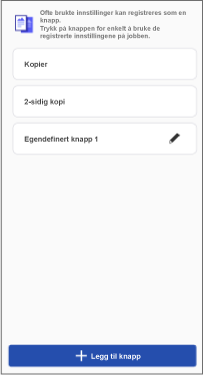
1. I menyområdet på startskjermen, trykker du på [Kopier] (eller den samme knappen i [ ] (Funksjon)).
] (Funksjon)).2. Trykk på [Kopi] (1-sidig kopi) eller [2-sidig kopi].
3. Oppgi antall kopier i [Antall kopier].
Trykk på og endre innstillingene etter behov.
For å velge papiret du vil kopiere på, velger du papirkilde i [Papirvalg].
4. Plasser originalene på skriveren.
5. Trykk på [Start] i denne appen.
Jobben kan bli kansellert dersom du plasserer originalene etter at du har trykket på [Start].
MERK
Kopiering støttes ikke i følgende tilfeller. For å kopiere, endrer du papirkilden i [Papirvalg] til en tilgjengelig papirkilde.
Når en skriver med en maksimal papirbredde på A4/LTR er valgt og [Papirvalg] > [Auto] er angitt
Når en papirskuff som ikke er festet til skriveren er valgt i [Papirvalg]
Utføre en skann og send via e-post-jobb
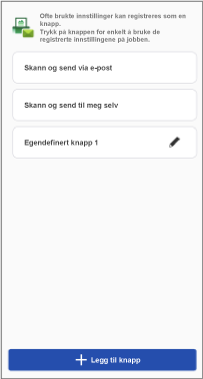
Konfigurer følgende innstilling for å sende skannet data til din egen e-postadresse.
Startskjerm > [] (Meny) > [App Settings] > [Send til]
] (Meny) > [App Settings] > [Send til]Prosedyrer
1. I menyområdet på startskjermen, trykker du på [Skann og send via e-post] (eller den samme knappen i [] (Funksjon)).
] (Funksjon)).2. Utfør nødvendige operasjoner for målet.
For å sende til et spesifisert mål
(1) Trykk på [Skann og send via e-post].
For å endre skanneinnstillingene, trykk på [Detaljerte innstillinger].
(2) Angi mål, emnenavn og tekst.
Du kan også trykke på [+] for å åpne smarttelefonens adressebok og spesifisere et mål.
For å sende til deg selv
(1) Trykk på [Skann og send til meg selv].
For å endre skanneinnstillingene, trykk på [Detaljerte innstillinger].
(2) Angi emnenavn og tekst.
3. Plasser originalene på skriveren.
4. Trykk på [Start] i denne appen.
Jobben kan bli kansellert dersom du plasserer originalene etter at du har trykket på [Start].
5. Bekreft målet på skjermbildet som vises, og trykk på [OK].
MERK
Denne appen kan kanskje ikke bla gjennom adresser, avhengig av adressebokappen du bruker. Hvis dette skjer, bruker du en annen adressebokapp.
Utfør en faksjobb
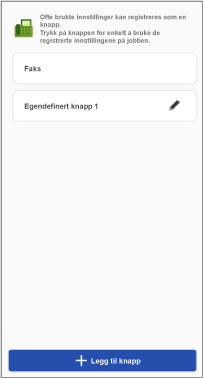
Hvis du aktiverer følgende innstilling, kan du vise et felt for bekrefting av angitt faksnummer når du angir faksmålet manuelt.
Startskjerm > [] (Meny) > [App Settings] > [Sjekk tastet faksnummer]
] (Meny) > [App Settings] > [Sjekk tastet faksnummer]Prosedyrer
1. I menyområdet på startskjermen, trykker du på [Faks] (eller den samme knappen i [] (Funksjon)).
] (Funksjon)).2. Trykk på [Faks].
3. Angi målet.
For å angi en stjerne (*), et pund (#) eller komma (,) (pause), trykker du først på [Faksnummer]-inndataområdet, og deretter på følgende talltaster.
For Android: [*#]
For iOS: [+*#]
Du kan også trykke på [+] for å åpne smarttelefonens adressebok og spesifisere et mål.
Trykk på og endre innstillingene etter behov.
4. Plasser originalene på skriveren.
5. Trykk på [Start] i denne appen.
Jobben kan bli kansellert dersom du plasserer originalene etter at du har trykket på [Start].
6. Bekreft målet på skjermbildet som vises, og trykk på [OK].
MERK
Denne appen kan kanskje ikke bla gjennom adresser, avhengig av adressebokappen du bruker. Hvis dette skjer, bruker du en annen adressebokapp.
Registrer en ny jobb-knapp
1. I menyområdet på startskjermen, trykker du på [Kopier], [Skann og send via e-post], eller [Faks] (eller den samme knappen i [] (Funksjon)).
] (Funksjon)).2. På skjermbildet som vises, trykker du på [Legg til knapp].
3. Spesifiser innstillingene som skal registreres på knappen og knappens navn → trykk på [Lagre].
For å endre innstillingene til en registrert knapp, trykk på [ ] til høyre for knappen.
] til høyre for knappen.For å sortere knappene eller slette en knapp, trykk på [] eller [Rediger] øverst til høyre i skjermbildet.
] eller [Rediger] øverst til høyre i skjermbildet.Betjene skriverens skjermbilde på en smarttelefon
Vise skriverens fjernkontroll på en smarttelefon
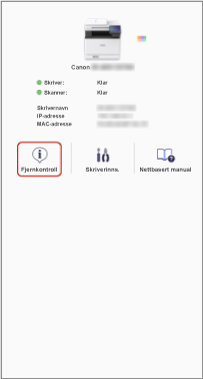
|
|
Skriverdetaljer
|
1. På startskjermen, trykker du på ikonet for skriveren som skal betjenes.
2. Trykk på [Fjernkontroll].
Hvis du vil gå tilbake til denne appen etter at du har vist Fjernkontrollen, trykker du på ikonet for denne appen igjen på startskjermen på smarttelefonen.
MERK
I følgende tilfeller utfører du operasjoner på skriverens kontrollpanel.
Hvis skriveren ikke støtter Fjernkontroll-visningen
Hvis noen funksjoner (som filoperasjoner) ikke kan brukes fra Fjernkontrollen
Vise skriverens kontrollpanel på en smarttelefon
Du kan bruke denne appen til å vise et betjeningsskjermbilde tilsvarende skriverens kontrollpanel på smarttelefonen.
Dette gjør det mulig å operere skriveren for å konfigurere utskriftsinnstillinger og utføre jobber, osv., uten å røre det fysiske kontrollpanelet.
For å vise kontrollpanelet, aktiverer du fjernbetjeningsfunksjonen på skriversiden.
Prosedyrer
1. I menyområdet på startskjermen, trykker du på [Ekstern operasjon] (eller den samme knappen i [] (Funksjon)).
] (Funksjon)).Hvis skjermen hvor passordet skal angis vises, skriver du inn passordet som er angitt i skriveren og trykker på [Logg inn].
Hvis Wi-Fi-nettverket kobles fra mens skjermen hvor passordet skal angis vises, er det ikke sikkert at denne funksjonen vil fungere på riktig måte neste gang den startes opp.
2. Trykk på [Avslutt] øverst til høyre i skjermbildet for å fullføre utføringen av operasjonene.
Andre brukere kan ikke bruke den samme skriveren mens denne funksjonen blir brukt. Forsikre deg om at du trykker på [Avslutt] når du er ferdig.
MERK
Skjermbildet som vises på smarttelefonen som bruker denne funksjonen, vises også på skriveren. Vær forsiktig når du bruker denne funksjonen, siden skjermen som blir operert kan bli sett av andre brukere.
Hvis en melding som indikerer at skriveren ikke kan koble til vises når du bruker denne funksjonen, slår du skriveren AV og deretter PÅ igjen, før du viser skriverens kontrollpanel på smarttelefonen igjen.
Når du slår AV skriveren, refererer du til forholdsreglene angitt i håndbøkene som følger med skriveren.