Een printer met de smartphone bedienen
U kunt een printerscherm bedienen en taken uitvoeren vanaf de smartphone zonder de printer aan te raken.
Taken uitvoeren vanaf de smartphone
Met deze app kunt u taken zoals kopiëren, faxen en scannen uitvoeren vanaf de smartphone.
U kunt de instellingen ook aanpassen en veelgebruikte instellingen als knoppen registreren. De geregistreerde knoppen kunnen worden gebruikt op alle printers die deze functie ondersteunen.
Voor instellingen die niet in deze app worden geconfigureerd, gelden de instellingen van de printer.
Voorbereidingen voor het uitvoeren van taken
Controleer het volgende.
Controleer of het uitvoeren van taken vanaf een smartphone is ingeschakeld in de printer.
Controleer of het softwaretoetsenbord gesloten is op het toetsenbordverificatiescherm van de printer.
Controleer of de volgende instelling in deze app is uitgeschakeld.
Beginscherm > [ ] (Menu) > [App Settings] > [Gebruikersinformatie] > [Log in als gastgebruiker]
] (Menu) > [App Settings] > [Gebruikersinformatie] > [Log in als gastgebruiker] OPMERKING
Afhankelijk van de instellingen van de printer kan een pincode worden weergegeven op het bedieningspaneel en moet deze worden ingevoerd in de app. U kunt verificatie met pincode instellen in de printerinstellingen. Raadpleeg de systeembeheerder van de printer voor informatie over printerinstellingen.
Kopiëren
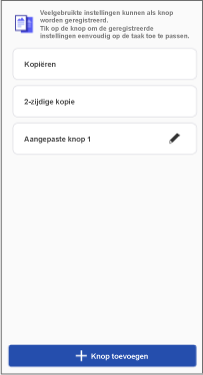
1. Tik in het menu van het beginscherm op [Kopiëren] (of op dezelfde knop in [ ] (Functies)).
] (Functies)).2. Tik op [Kopie] (1-sided copy) of [2-zijdige kopie].
3. Voer het aantal kopieën in [Aantal kopieën].
Tik op de instellingen en wijzig deze zoals gewenst.
Als u het papier wilt selecteren waarop u wilt kopiëren, selecteert u de papierbron in [Selecteer papier].
4. Plaats de originelen op de printer.
5. Tik op [Start] in deze app.
De taak wordt mogelijk geannuleerd als u de originelen plaatst nadat u op [Start] hebt getikt.
OPMERKING
In de volgende gevallen wordt kopiëren niet ondersteund. Voor het uitvoeren van kopiëren wijzigt u de papierbron in [Selecteer papier] in een beschikbare papierbron.
Wanneer een printer met een maximale papierbreedte van A4/LTR is geselecteerd en [Selecteer papier] > [Auto] is ingesteld
Wanneer in [Selecteer papier] een papierlade is geselecteerd die niet op de printer is bevestigd
Scannen en versturen via e-mal
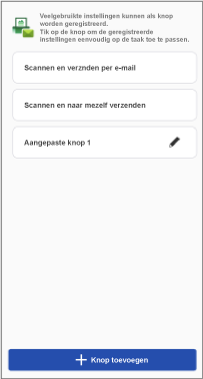
Om gescande gegevens naar een eigen e-mailadres te sturen, configureert u de volgende instelling.
Beginscherm > [] (Menu) > [App Settings] > [Verzenden naar]
] (Menu) > [App Settings] > [Verzenden naar]Procedures
1. Tik in het menu van het beginscherm op [Scannen en verznden per e-mail] (of op dezelfde knop in [] (Functies)).
] (Functies)).2. Voer de vereiste handelingen voor de bestemming uit.
Verzenden naar een opgegeven bestemming
(1) Tik op [Scannen en verznden per e-mail].
Tik op [Gedetailleerde instellingen] om de scaninstellingen te wijzigen.
(2) Voer de bestemming, het onderwerp en de tekst in.
U kunt ook tikken op [+] om het adresboek van de smartphone te openen en een bestemming op te geven.
Verzenden naar uzelf
(1) Tik op [Scannen en naar mezelf verzenden].
Tik op [Gedetailleerde instellingen] om de scaninstellingen te wijzigen.
(2) Voer het onderwerp en de tekst in.
3. Plaats de originelen op de printer.
4. Tik op [Start] in deze app.
De taak wordt mogelijk geannuleerd als u de originelen plaatst nadat u op [Start] hebt getikt.
5. Bevestig de bestemming op het weergegeven scherm en tik vervolgens op [OK].
OPMERKING
Deze app kan mogelijk niet door adressen bladeren, afhankelijk van welke adresboekapp u gebruikt. Gebruik in dat geval een andere adresboek-app.
Faxen
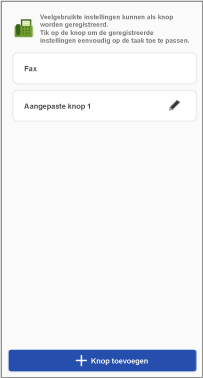
Als u de volgende instelling inschakelt, kunt u een veld weergeven om het ingevoerde faxnummer te bevestigen bij het handmatig invoeren van de faxbestemming.
Beginscherm > [] (Menu) > [App Settings] > [Bevestig ingevoerde faxnummer]
] (Menu) > [App Settings] > [Bevestig ingevoerde faxnummer]Procedures
1. Tik in het menu van het beginscherm op [Fax] (of op dezelfde knop in [] (Functies)).
] (Functies)).2. Tik op [Fax].
3. Voer de bestemming in.
Als u een sterretje (*), een pondteken (#) of een komma (,) (pause) wilt invoeren, tikt u op het invoergebied [Faxnummer] en vervolgens op de volgende numerieke toetsen.
Voor Android: [*#]
Voor iOS: [+*#]
U kunt ook tikken op [+] om het adresboek van de smartphone te openen en een bestemming op te geven.
Tik op de instellingen en wijzig deze zoals gewenst.
4. Plaats de originelen op de printer.
5. Tik op [Start] in deze app.
De taak wordt mogelijk geannuleerd als u de originelen plaatst nadat u op [Start] hebt getikt.
6. Bevestig de bestemming op het weergegeven scherm en tik vervolgens op [OK].
OPMERKING
Deze app kan mogelijk niet door adressen bladeren, afhankelijk van welke adresboekapp u gebruikt. Gebruik in dat geval een andere adresboek-app.
Een knop met een nieuwe taak registreren
1. Tik in het menu van het beginscherm op [Kopiëren], [Scannen en verznden per e-mail] of [Fax] (of op dezelfde knop in [] (Functies)).
] (Functies)).2. Tik op het weergegeven scherm op [Knop toevoegen].
3. Geef de instellingen op die u voor de knop en de knopnaam wilt registreren → tik op [Opslaan].
Tik op [ ] rechts van een knop om de instellingen van een geregistreerde knop te wijzigen.
] rechts van een knop om de instellingen van een geregistreerde knop te wijzigen.Tik op [] of [Wijzig] rechtsboven in het scherm om de knoppen te sorteren of een knop te verwijderen.
] of [Wijzig] rechtsboven in het scherm om de knoppen te sorteren of een knop te verwijderen.Het scherm van een printer op de smartphone bedienen
De Remote UI van een printer op een smartphone weergeven
|
|
Printergegevens
|
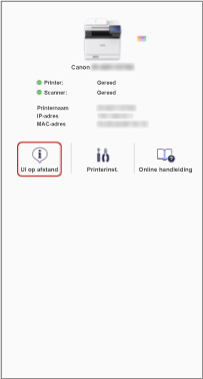
1. Tik op het beginscherm op het pictogram van de printer die u wilt bedienen.
2. Tik op [UI op afstand].
Tik opnieuw op het pictogram van deze app in het beginscherm van uw smartphone om na het weergeven van de Remote UI terug te keren naar deze app.
OPMERKING
Voer in de volgende gevallen de handelingen uit op het bedieningspaneel van de printer.
Als de printer de weergave Remote UI niet ondersteunt
Als sommige functies (zoals bestandsbewerkingen) niet vanuit de Remote UI kunnen worden gebruikt
Het bedieningspaneel van een printer op een smartphone weergeven
U kunt deze app gebruiken om een bedieningsscherm op de smartphone weer te geven dat gelijkwaardig is aan het bedieningspaneel van de printer.
Hierdoor kunt u de printer bedienen om printinstellingen te configureren en taken uit te voeren, enz. zonder het fysieke bedieningspaneel aan te raken.
Om het bedieningspaneel weer te geven, schakelt u de functie voor bediening op afstand op de printer in.
Procedures
1. Tik in het menu van het beginscherm op [Bediening op afstand] (of op dezelfde knop in [] (Functies)).
] (Functies)).Als het wachtwoordinvoerscherm wordt weergegeven, voert u het wachtwoord in dat in de printer is ingesteld en tikt u op [Inloggen].
Als de verbinding met het Wi-Fi-netwerk is verbroken terwijl het wachtwoordinvoerscherm wordt weergegeven, kan deze functie de volgende keer dat deze wordt gestart mogelijk niet correct worden gebruikt.
2. Tik op [Afsluiten] rechtsboven op het scherm om de bewerkingen te voltooien.
Andere gebruikers kunnen dezelfde printer niet bedienen terwijl deze functie wordt gebruikt. Zorg ervoor dat u op [Afsluiten] tikt wanneer u klaar bent.
OPMERKING
Het scherm dat met deze functie op de smartphone wordt weergegeven, wordt ook op de printer weergegeven. Wees voorzichtig bij het gebruik van deze functie, aangezien het scherm dat wordt bediend mogelijk door andere gebruikers kan worden gezien.
Als een bericht wordt weergegeven dat de printer geen verbinding kan maken wanneer u deze functie gebruikt, schakelt u de printer op OFF en vervolgens weer op ON en geeft u het bedieningspaneel van de printer op de smartphone opnieuw weer.
Raadpleeg de voorzorgsmaatregelen in de handleidingen bij de printer wanneer u de printer uitschakelt (OFF).