Obsługa drukarki za pomocą smartfona
Z poziomu smartfona można obsługiwać ekran drukarki i wykonywać zadania bez dotykania drukarki.
Wykonywanie zadań ze smartfona
Za pomocą tej aplikacji można wykonywać zadania kopiowania, faksowania i skanowania ze smartfona.
Można również dostosować ustawienia i zarejestrować często używane ustawienia jako przyciski. Zarejestrowanych przycisków można używać na wszystkich drukarkach obsługujących tę funkcję.
Ustawienia nieskonfigurowane w tej aplikacji są zgodne z ustawieniami drukarki.
Przygotowania do wykonywania zadań
Sprawdź, czy:
Upewnij się, że w drukarce włączona jest funkcja wykonywania zadań ze smartfona.
Upewnij się, że klawiatura programowa jest zamknięta na ekranie uwierzytelniania klawiatury drukarki.
Upewnij się, że w aplikacji wyłączone jest następujące ustawienie.
Ekran główny > [ ] (Menu) > [App Settings] > [Dane użytkownika] > [Zaloguj się jako Gość]
] (Menu) > [App Settings] > [Dane użytkownika] > [Zaloguj się jako Gość] UWAGA
UWAGA
W zależności od ustawień drukarki na panelu sterowania może być wyświetlany kod PIN, który należy wprowadzić w aplikacji. W ustawieniach drukarki można określić, czy ma być używane uwierzytelnianie za pomocą kodu PIN. Informacje na temat ustawień drukarki można uzyskać od jej administratora.
Wykonywanie zadania kopiowania
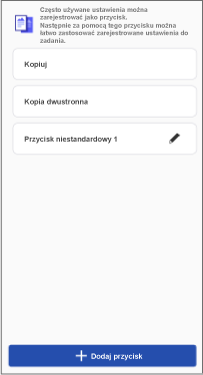
1. W obszarze menu ekranu głównego naciśnij przycisk [Kopiuj] (lub ten sam przycisk w [ ] (Funkcje)).
] (Funkcje)).2. Dotknij przycisk [Kopia] (kopia jednostronna) lub [Kopia dwustronna].
3. Wprowadź liczbę kopii w polu [Liczba kopii].
Dotknij i zmień ustawienia zgodnie z wymaganiami.
Aby wybrać papier do kopiowania, wybierz źródło papieru w [Wybierz Papier].
4. Umieść oryginały na drukarce.
5. Dotknij przycisk [Start] w aplikacji.
Zadanie może zostać anulowane jeśli oryginały umieścisz po dotknięciu [Start].
UWAGA
W każdym z poniższych przypadków kopiowanie nie jest obsługiwane. Aby wykonać kopiowanie, należy zmienić źródło papieru w opcji [Wybierz Papier] na dostępne źródło papieru.
Gdy wybrana jest drukarka o maksymalnej szerokości papieru A4/LTR i wybrano opcję [Wybierz Papier] > [Aut.].
Gdy szuflada na papier niepodłączona do drukarki zostanie wybrana w [Wybierz Papier]
Wykonywanie zadania skanowania i wysyłania pocztą e-mail
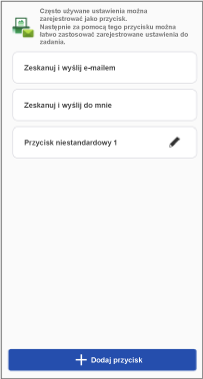
Aby wysyłać zeskanowane dane na własny adres e-mail, należy skonfigurować następujące ustawienie.
Ekran główny > [] (Menu) > [App Settings] > [Wyślij do]
] (Menu) > [App Settings] > [Wyślij do]Procedury
1. W obszarze menu ekranu głównego naciśnij przycisk [Zeskanuj i wyślij e-mailem] (lub ten sam przycisk w [] (Funkcje)).
] (Funkcje)).2. Wykonaj wymagane operacje dla miejsca docelowego.
Aby wysłać do określonego miejsca docelowego
(1) Wybierz opcję [Zeskanuj i wyślij e-mailem].
Aby zmienić ustawienia skanowania, wybierz [Szczegółowe ustawienia].
(2) Wprowadź miejsce docelowe, tytuł i treść.
Możesz też dotknąć [+] aby otworzyć książkę adresową smartfona i wybrać odbiorcę.
Aby wysłać do siebie
(1) Wybierz opcję [Zeskanuj i wyślij do mnie].
Aby zmienić ustawienia skanowania, wybierz [Szczegółowe ustawienia].
(2) Wprowadź tytuł i treść.
3. Umieść oryginały na drukarce.
4. Dotknij przycisk [Start] w aplikacji.
Zadanie może zostać anulowane jeśli oryginały umieścisz po dotknięciu [Start].
5.Potwierdź odbiorcę na wyświetlonym ekranie, a następnie dotknij [OK].
UWAGA
Aplikacja może nie umożliwiać przeglądania adresów w przypadku niektórych aplikacji książki adresowej. W takim przypadku należy skorzystać z innej aplikacji książki adresowej.
Wykonywanie zadania faksowania
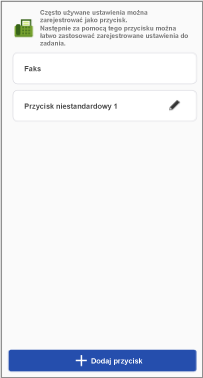
Po włączeniu poniższego ustawienia można wyświetlić pole potwierdzania wprowadzonego numeru faksu podczas ręcznego wprowadzania miejsca docelowego faksu.
Ekran główny > [] (Menu) > [App Settings] > [Potwierdź Wprowadzony Numer Faksu]
] (Menu) > [App Settings] > [Potwierdź Wprowadzony Numer Faksu]Procedury
1. W obszarze menu ekranu głównego naciśnij przycisk [Faks] (lub ten sam przycisk w [] (Funkcje)).
] (Funkcje)).2. Wybierz opcję [Faks].
3. Wprowadź miejsce docelowe.
Aby wpisać gwiazdkę (*), znak funta (#) lub przecinek (,) (pauza), wybierz obszar wprowadzania [Numer Faksu], a następnie dotknij następujących przycisków numerycznych.
W przypadku sysytemu Android: [*#]
W przypadku systemu iOS: [+*#]
Możesz też dotknąć [+] aby otworzyć książkę adresową smartfona i wybrać odbiorcę.
Dotknij i zmień ustawienia zgodnie z wymaganiami.
4. Umieść oryginały na drukarce.
5. Dotknij przycisk [Start] w aplikacji.
Zadanie może zostać anulowane jeśli oryginały umieścisz po dotknięciu [Start].
6.Potwierdź odbiorcę na wyświetlonym ekranie, a następnie dotknij [OK].
UWAGA
Aplikacja może nie umożliwiać przeglądania adresów w przypadku niektórych aplikacji książki adresowej. W takim przypadku należy skorzystać z innej aplikacji książki adresowej.
Rejestracja przycisku nowego zadania
1. W obszarze menu ekranu głównego naciśnij przycisk [Kopiuj], [Zeskanuj i wyślij e-mailem] lub [Faks] (lub ten sam przycisk w [] (Funkcje)).
] (Funkcje)).2. Na wyświetlonym ekranie wybierz opcję [Dodaj przycisk].
3. Podaj ustawienia do zarejestrowania przycisku i nazwę przycisku → dotknij [Przechowywać].
Aby zmienić ustawienia zarejestrowanego przycisku, dotknij [ ] po prawej stronie przycisku.
] po prawej stronie przycisku.Aby posortować przyciski lub usunąć przycisk, dotknij [] lub [Edycja] po prawej stronie przycisku.
] lub [Edycja] po prawej stronie przycisku.Obsługa ekranu drukarki na smartfonie
Wyświetlanie Remote UI (Zdalny interfejs użytkownika) drukarki na smartfonie
|
|
Dane drukarki
|
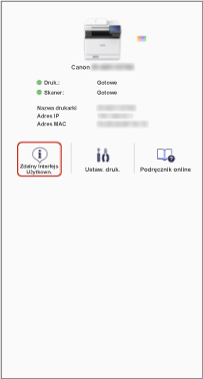
1. Na ekranie głównym dotknij ikony drukarki, którą chcesz obsługiwać.
2. Wybierz opcję [Zdalny Interfejs Użytkown.].
Aby wrócić do aplikacji po wyświetleniu przestrzeni Remote UI (Zdalny interfejs użytkownika), należy ponownie wybrać ikonę aplikacji na ekranie głównym smartfona.
UWAGA
W każdym z poniższych przypadków należy wykonać operacje na panelu sterowania drukarki.
Jeśli drukarka nie obsługuje widoku Remote UI (Zdalny interfejs użytkownika)
Jeśli niektórych funkcji (takich jak operacje na plikach) nie można używać z poziomu interfejsu Remote UI (Zdalny interfejs użytkownika)
Wyświetlanie panelu sterowania drukarki na smartfonie
Za pomocą tej aplikacji można wyświetlić na smartfonie ekran odpowiadający panelowi sterowania drukarki.
Pozwala to na obsługę drukarki pod kątem konfiguracji drukowania, wykonywania zadań itp. bez dotykania fizycznego panelu sterowania.
Aby wyświetlić panel sterowania, włącz funkcję obsługi zdalnej po stronie drukarki.
Procedury
1. W obszarze menu ekranu głównego naciśnij przycisk [Sterowanie zdalne] (lub ten sam przycisk w [] (Funkcje)).
] (Funkcje)).Jeśli wyświetlany jest ekran wprowadzania hasła, wprowadź hasło ustawione dla drukarki i wybierz opcję [Zaloguj się].
Jeśli sieć Wi-Fi jest rozłączona podczas wyświetlania ekranu wprowadzania hasła, funkcja ta może nie działać poprawnie w momencie kolejnego uruchomienia.
2. Dotknij [Zakończ] w prawym górnym rogu ekranu, aby zakończyć wykonywanie operacji.
Podczas korzystania z tej funkcji, pozostali użytkownicy nie mogą używać tej samej drukarki. Po zakończeniu dotknij przycisk [Zakończ].
UWAGA
Ekran wyświetlany na smartfonie przy użyciu tej funkcji jest wyświetlany również na drukarce. Używaj tej opcji z rozwagą, ponieważ ekran, na którym wykonywane są operacje, może być widziany przez innych użytkowników.
Jeśli podczas korzystania z tej funkcji zostanie wyświetlony komunikat informujący, że nie można nawiązać połączenia z drukarką, należy wyłączyć i włączyć zasilanie drukarki, a następnie ponownie wyświetlić panel sterowania drukarki na smartfonie.
Podczas wyłączania drukarki należy przestrzegać środków ostrożności podanych w instrukcji obsługi dołączonej do drukarki.