Ovládání tiskárny ze smartphonu
Ze smartphonu můžete ovládat obrazovku tiskárny a spouštět úlohy bez fyzického kontaktu s tiskárnou.
Spouštění úloh ze smartphonu
Ze smartphonu můžete pomocí této aplikace spouštět úlohy kopírování, faxování a skenování.
Kromě toho si můžete přizpůsobit nastavení a zaregistrovat často používaná nastavení jako tlačítka. Zaregistrovaná tlačítka lze používat na všech tiskárnách, které tuto funkci podporují.
Nastavení nenakonfigurovaná v této aplikaci se řídí nastaveními tiskárny.
Příprava na spouštění úloh
Zkontrolujte následující.
Ověřte, že na tiskárně je povolené spouštění úloh ze smartphonu.
Ověřte, že softwarová klávesnice na obrazovce ověření s pomocí klávesnice na tiskárně je zavřená.
Ověřte, že v této aplikaci je zakázané následující nastavení.
Domovská obrazovka > [ ] (Nabídka) > [App Settings] > [Informace o uživateli] > [Přihlásit se jako host]
] (Nabídka) > [App Settings] > [Informace o uživateli] > [Přihlásit se jako host] POZNÁMKA
V závislosti na nastavení tiskárny se na ovládacím panelu může zobrazit kód PIN, který je třeba zadat v aplikaci. V nastavení tiskárny můžete nastavit, zda chcete používat ověřování pomocí kódu PIN. Informace o nastavení tiskárny získejte od správce tiskárny.
Spuštění úlohy kopírování
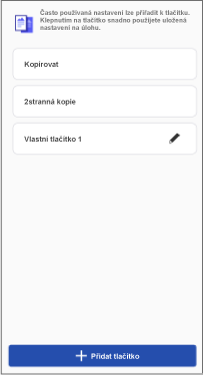
1. V oblasti nabídky domovské obrazovky klepněte na [Kopírovat] (nebo na stejné tlačítko v části [ ] (Funkce)).
] (Funkce)).2. Klepněte na [Kopie] (1stranné kopírování) nebo [2stranná kopie].
3. Zadejte počet kopií do pole [Počet kopií].
Podle potřeby klepněte na nastavení a změňte je.
Chcete-li vybrat papír, na který chcete kopírovat, vyberte zdroj papíru v nabídce [Vybrat papír].
4. Vložte předlohu do tiskárny.
5. Klepněte na [Start] v této aplikaci.
Úlohu lze zrušit, pokud vložíte předlohy po klepnutí [Start].
POZNÁMKA
Kopírování není podporované ani v jednom z následujících případů. Chcete-li provést kopírování, změňte zdroj papíru v nabídce [Vybrat papír] na dostupný zdroj papíru.
Když je vybrána tiskárna s maximální šířkou papíru A4/LTR a je nastavena možnost [Vybrat papír] > [Auto]
Pokud je v nabídce [Vybrat papír] vybrána zásuvka na papír, která není připojena k tiskárně
Spuštění úlohy skenování a odeslání e-mailem
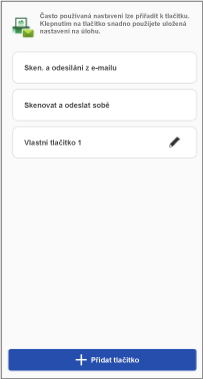
Chcete-li naskenovaná data zaslat na vlastní e-mailovou adresu, nakonfigurujte následující nastavení.
Domovská obrazovka > [] (Nabídka) > [App Settings] > [Odeslat na]
] (Nabídka) > [App Settings] > [Odeslat na]Postupy
1. V oblasti nabídky domovské obrazovky klepněte na [Sken. a odesílání z e-mailu] (nebo na stejné tlačítko v části [] (Funkce)).
] (Funkce)).2. Postupujte požadovaným způsobem ohledně místa určení.
Zaslání na zadané místo určení
(1) Klepněte na [Sken. a odesílání z e-mailu].
Chcete-li změnit nastavení skenování, klepněte na [Podrobná nastavení].
(2) Zadejte místo určení, název předmětu a text.
K otevření adresáře smartphonu a zadání místa určení můžete také klepnout na [+].
Zaslání na vlastní adresu
(1) Klepněte na [Skenovat a odeslat sobě].
Chcete-li změnit nastavení skenování, klepněte na [Podrobná nastavení].
(2) Zadejte název předmětu a text.
3. Vložte předlohu do tiskárny.
4. Klepněte na [Start] v této aplikaci.
Úlohu lze zrušit, pokud vložíte předlohy po klepnutí [Start].
5. Potvrďte místo určení na zobrazené obrazovce a potom klepněte na [OK].
POZNÁMKA
V závislosti na používané aplikaci adresáře nemusí být tato aplikace schopná procházet adresy. Pokud k tomu dojde, použijte jinou aplikaci adresáře.
Spuštění úlohy faxu
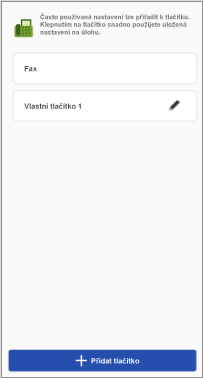
Pokud povolíte následující nastavení, můžete při ručním zadávání místa určení faxu zobrazit pole pro potvrzení zadaného čísla faxu.
Domovská obrazovka > [] (Nabídka) > [App Settings] > [Potvrdit zadané fax. číslo]
] (Nabídka) > [App Settings] > [Potvrdit zadané fax. číslo]Postupy
1. V oblasti nabídky domovské obrazovky klepněte na [Fax] (nebo na stejné tlačítko v části [] (Funkce)).
] (Funkce)).2. Klepněte na [Fax].
3. Zadejte místo určení.
Chcete-li zadat hvězdičku (*), symbol čísla (#) nebo čárku (,) (pauzu), klepněte na oblast zadávání [Faxové číslo] a pak klepněte na následující číselné klávesy.
Systém Android: [*#]
Systém iOS: [+*#]
K otevření adresáře smartphonu a zadání místa určení můžete také klepnout na [+].
Podle potřeby klepněte na nastavení a změňte je.
4. Vložte předlohu do tiskárny.
5. Klepněte na [Start] v této aplikaci.
Úlohu lze zrušit, pokud vložíte předlohy po klepnutí [Start].
6. Potvrďte místo určení na zobrazené obrazovce a potom klepněte na [OK].
POZNÁMKA
V závislosti na používané aplikaci adresáře nemusí být tato aplikace schopná procházet adresy. Pokud k tomu dojde, použijte jinou aplikaci adresáře.
Registrace tlačítka nové úlohy
1. V oblasti nabídky domovské obrazovky klepněte na [Kopírovat], [Sken. a odesílání z e-mailu] nebo [Fax] (nebo na stejné tlačítko v části [] (Funkce)).
] (Funkce)).2. Na zobrazené obrazovce klepněte na položku [Přidat tlačítko].
3. Zadejte nastavení k registraci na tlačítko a název tlačítka → klepněte na [Uložit].
Chcete-li změnit nastavení registrovaného tlačítka, klepněte na [ ] napravo od tlačítka.
] napravo od tlačítka.K roztřídění tlačítek nebo odstranění tlačítka klepněte na ikonu [] nebo [Upravit] v pravém horním rohu obrazovky.
] nebo [Upravit] v pravém horním rohu obrazovky.Ovládání obrazovky tiskárny na smartphonu
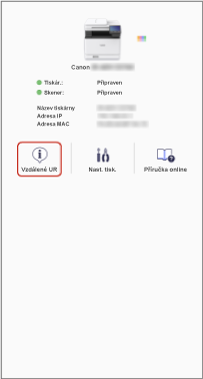
Zobrazení Vzdáleného UR tiskárny na smartphonu
|
|
Podrobnosti tiskárny
|
1. Na domovské obrazovce klepněte na ikonu tiskárny, kterou chcete ovládat.
2. Klepněte na [Vzdálené UR].
Chcete-li se po zobrazení Vzdáleného UR vrátit do této aplikace, klepněte na její ikonu na domovské obrazovce smartphonu.
POZNÁMKA
V obou následujících případech proveďte postup na ovládacím panelu tiskárny.
Pokud tiskárna nepodporuje zobrazení Vzdáleného UR
Pokud některé funkce (například operace se soubory) nelze použít ze Vzdáleného UR
Zobrazení ovládacího panelu tiskárny na smartphonu
Pomocí této aplikace můžete na smartphonu zobrazit obrazovku pro ovládání odpovídající ovládacímu panelu tiskárny.
To vám umožní ovládat tiskárnu ke konfiguraci tisku a spouštění úloh apod. bez dotyku fyzického ovládacího panelu.
Chcete-li zobrazit ovládací panel, povolte na straně tiskárny funkci dálkového ovládání.
Postupy
1. V oblasti nabídky domovské obrazovky klepněte na [Práce na dálku] (nebo na stejné tlačítko v části [] (Funkce)).
] (Funkce)).Pokud se zobrazí obrazovka pro zadání hesla, zadejte heslo nastavené na tiskárně a klepněte na [Přihlásit].
Pokud je síť Wi-Fi odpojena se zobrazenou obrazovkou zadání hesla, nemusí být možné tuto funkci správně používat při příštím spuštění.
2. Chcete-li ukončit provádění operací, klepněte na [Konec] vpravo nahoře na obrazovce.
V průběhu používání této funkce nemohou stejnou tiskárnu ovládat další uživatelé. Po dokončení nezapomeňte klepnout na [Konec].
POZNÁMKA
Obrazovka zobrazená na smartphonu při použití této funkce se zobrazí také na tiskárně. Při používání této funkce buďte opatrní, jelikož ovládaná obrazovka může být spatřena dalšími uživateli.
Pokud se při používání této funkce zobrazí zpráva, že se tiskárna nemůže připojit, vypněte a znovu zapněte napájení tiskárny a potom znovu zobrazte ovládací panel tiskárny na smartphonu.
Při vypínání tiskárny dodržte bezpečnostní opatření uvedená v příručkách dodaných s tiskárnou.