Bir Yazıcıyı Akıllı Telefondan Çalıştırma
Yazıcıya dokunmadan, akıllı telefondan yazıcı ekranını çalıştırabilir ve işleri yürütebilirsiniz.
İşleri Akıllı Telefondan Yürütme
Bu uygulamayı kullanarak kopyalama, faks ve tarama işlerini akıllı telefondan yürütebilirsiniz.
Ayrıca ayarları özelleştirebilir ve sık kullanılan ayarları düğme olarak kaydedebilirsiniz. Kayıtlı düğmeler, bu işlevi destekleyen tüm yazıcılarda kullanılabilir.
Bu uygulamada yapılandırılmayan ayarlar, yazıcının ayarlarına uyar.
İşleri Yürütme Hazırlıkları
Aşağıdakileri kontrol edin.
Yazıcıda, akıllı telefondan iş yürütme özelliğinin etkin olduğunu onaylayın.
Yazıcının klavye doğrulama ekranında yazılım klavyesinin kapalı olduğunu onaylayın.
Bu uygulamada aşağıdaki ayarın devre dışı bırakıldığını onaylayın.
Ana ekran > [ ] (Menü) > [App Settings] > [Kullanıcı Bilgileri] > [Misafir kullanıcı olarak oturum açın]
] (Menü) > [App Settings] > [Kullanıcı Bilgileri] > [Misafir kullanıcı olarak oturum açın] NOT
NOT
Yazıcının ayarlarına bağlı olarak kumanda panelinde bir PIN kodu görüntülenebilir ve bu kodun uygulamaya girilmesi gerekebilir. Yazıcı ayarlarında PIN kodu ile kimlik doğrulamanın kullanılıp kullanılmayacağını belirleyebilirsiniz. Yazıcı ayarlarına ilişkin bilgiler için yazıcının yöneticisine danışın.
Bir Kopyalama İşini Yürütme
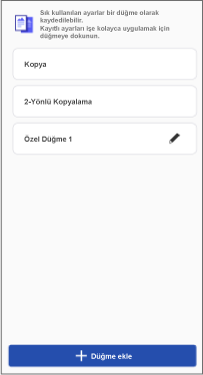
1. Ana ekranın menü alanında [Kopya] öğesine [veya [ ] (İşlevler) içindeki aynı düğmeye] dokunun.
] (İşlevler) içindeki aynı düğmeye] dokunun.2. [Kopya] (1 taraflı kopyalama) veya [2-Yönlü Kopyalama] öğesine dokunun.
3. Kopya sayısını [Kopya Sayısı] kısmına girin.
Dokunun ve ayarları gereken şekilde değiştirin.
Kopyalamanın yapılacağı kağıdı seçmek için [Kağıt Seç] kısmında kağıt kaynağını seçin.
4. Orijinalleri yazıcıya yerleştirin.
5. Bu uygulamada [Başlat] öğesine dokunun.
Orijinalleri [Başlat] öğesine dokunduktan sonra yerleştirirseniz iş iptal edilebilir.
NOT
Aşağıdaki durumlardan hiçbirinde kopyalama desteklenmez. Kopyalama işlemini gerçekleştirmek için [Kağıt Seç] kısmındaki kağıt kaynağını, kullanılabilir bir kağıt kaynağıyla değiştirin.
Maksimum kağıt genişliği A4/LTR olan bir yazıcı seçiliyse ve [Kağıt Seç] > [Oto] ayarlanmışsa
[Kağıt Seç] kısmında yazıcıya bağlı olmayan bir kağıt çekmecesi seçildiğinde
Bir Tarama ve E-posta ile Gönderme İşini Yürütme
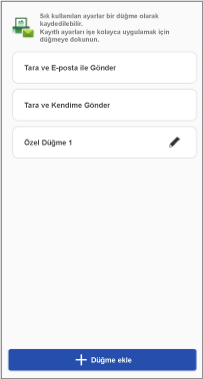
Taranan verileri kendi e-posta adresinize göndermek için aşağıdaki ayarı yapılandırın.
Ana ekran > [] (Menü) > [App Settings] > [Gönderilen]
] (Menü) > [App Settings] > [Gönderilen]Prosedürler
1. Ana ekranın menü alanında [Tara ve E-posta ile Gönder] öğesine [veya [] (İşlevler) içindeki aynı düğmeye] dokunun.
] (İşlevler) içindeki aynı düğmeye] dokunun.2. Hedef için gereken işlemleri gerçekleştirin.
Belirtilen hedefe göndermek için
(1) [Tara ve E-posta ile Gönder] öğesine dokunun.
Tarama ayarlarını değiştirmek için [Detaylı Ayarlar] öğesine dokunun.
(2) Hedefi, konu adını ve metni girin.
Akıllı telefonun adres defterini açmak ve bir hedef belirtmek için [+] öğesine de dokunabilirsiniz.
Kendinize göndermek için
(1) [Tara ve Kendime Gönder] öğesine dokunun.
Tarama ayarlarını değiştirmek için [Detaylı Ayarlar] öğesine dokunun.
(2) Konu adını ve metni girin.
3. Orijinalleri yazıcıya yerleştirin.
4. Bu uygulamada [Başlat] öğesine dokunun.
Orijinalleri [Başlat] öğesine dokunduktan sonra yerleştirirseniz iş iptal edilebilir.
5. Görüntülenen ekranda hedefi onaylayın ve ardından [Tamam] öğesine dokunun.
NOT
Bu uygulamanın, kullandığınız adres defteri uygulamasına bağlı olarak adresleri araması mümkün olmayabilir. Bu durumda, farklı bir adres defteri uygulaması kullanın.
Bir Faks İşi Yürütme
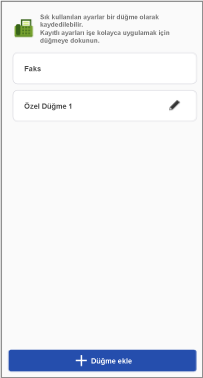
Aşağıdaki ayarı etkinleştirirseniz faks hedefini manuel olarak girdiğiniz sırada girilen faks numarasını onaylayabileceğiniz bir alan görebilirsiniz.
Ana ekran > [] (Menü) > [App Settings] > [Girilen Faks No'yu Onayla]
] (Menü) > [App Settings] > [Girilen Faks No'yu Onayla]Prosedürler
1. Ana ekranın menü alanında [Faks] öğesine [veya [] (İşlevler) içindeki aynı düğmeye] dokunun.
] (İşlevler) içindeki aynı düğmeye] dokunun.2. [Faks] öğesine dokunun.
3. Hedefi girin.
Yıldız (*), kare (#) veya virgül (,)(duraklama) girmek için [Faks Numarası] girdi alanına ve ardından aşağıdaki sayı tuşlarına dokunun.
Android için: [*#]
iOS için: [+*#]
Akıllı telefonun adres defterini açmak ve bir hedef belirtmek için [+] öğesine de dokunabilirsiniz.
Dokunun ve ayarları gereken şekilde değiştirin.
4. Orijinalleri yazıcıya yerleştirin.
5. Bu uygulamada [Başlat] öğesine dokunun.
Orijinalleri [Başlat] öğesine dokunduktan sonra yerleştirirseniz iş iptal edilebilir.
6. Görüntülenen ekranda hedefi onaylayın ve ardından [Tamam] öğesine dokunun.
NOT
Bu uygulamanın, kullandığınız adres defteri uygulamasına bağlı olarak adresleri araması mümkün olmayabilir. Bu durumda, farklı bir adres defteri uygulaması kullanın.
Yeni Bir İş Düğmesi Kaydetme
1. Ana ekranın menü alanında [Kopya], [Tara ve E-posta ile Gönder] veya [Faks] [veya [] (İşlevler) içindeki aynı düğme] öğesine dokunun.
] (İşlevler) içindeki aynı düğme] öğesine dokunun.2. Görüntülenen ekranda [Düğme ekle] öğesine dokunun.
3. Düğmeye kaydedilecek ayarları ve düğme adını belirtin → [Depola] öğesine dokunun.
Kaydedilmiş bir düğmenin ayarlarını değiştirmek için düğmenin sağ tarafındaki [ ] öğesine dokunun.
] öğesine dokunun.Düğmeleri sıralamak veya bir düğmeyi silmek için ekranın sağ üstündeki [] veya [Düzen] öğesine dokunun.
] veya [Düzen] öğesine dokunun.Bir Yazıcının Ekranını Akıllı Telefondan Çalıştırma
Bir Yazıcının Uzak Kullanıcı Arabirimi'ni Akıllı Telefondan Görüntüleme
|
|
Yazıcı Ayrıntıları
|
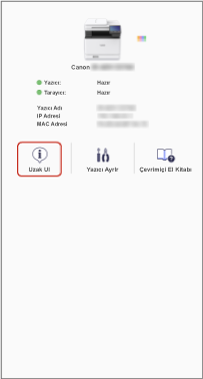
1. Ana ekranda çalıştırılacak yazıcının simgesine dokunun.
2. [Uzak UI] öğesine dokunun.
Uzak Kullanıcı Arabirimi'ni görüntüledikten sonra bu uygulamaya dönmek için akıllı telefonunuzun ana ekranında bu uygulamanın simgesine yeniden dokunun.
NOT
Aşağıdaki durumlardan herhangi birinde, yazıcının kontrol panelindeki işlemleri gerçekleştirin.
Yazıcı, Uzak Kullanıcı Arabirimi görünümünü desteklemiyorsa
Bazı işlevler (dosya işlemleri gibi) Uzak Kullanıcı Arabirimi'nden kullanılamıyorsa
Bir Yazıcının Kontrol Panelini Akıllı Telefondan Görüntüleme
Bu uygulamayı kullanarak, akıllı telefonda yazıcının kontrol paneline denk bir işletim ekranı görüntüleyebilirsiniz.
Bu, yazıcıyı fiziksel kontrol paneline dokunmadan yazdırma ayarlarını yapılandırmak ve işleri yürütmek vb. için çalıştırmanızı sağlar.
Kontrol panelini görüntülemek için yazıcı tarafında uzaktan çalıştırma işlevini etkinleştirin.
Prosedürler
1. Ana ekranın menü alanında [Uzaktan Çalıştırma] öğesine [veya [] (İşlevler) içindeki aynı düğmeye] dokunun.
] (İşlevler) içindeki aynı düğmeye] dokunun.Parola giriş ekranı görüntülenirse yazıcıda ayarlanan parolayı girin ve [Otrm Aç] öğesine dokunun.
Parola giriş ekranı görüntülenirken Wi-Fi ağının bağlantısı kesilirse bu işlev bir sonra başlatıldığında doğru şekilde kullanılamayabilir.
2. İşlemleri tamamlamak için ekranın sağ üstündeki [Çıkış] öğesine dokunun.
Bu işlev kullanılırken diğer kullanıcılar aynı yazıcıyı çalıştıramaz. İşiniz bittiğinde [Çıkış] öğesine dokunduğunuzdan emin olun.
NOT
Bu işlevi kullanan akıllı telefonda görüntülenen ekran, yazıcıda da görüntülenir. Bu işlevi kullanırken dikkatli olun, çünkü çalıştırılan ekran diğer kullanıcılar tarafından görülebilir.
Bu işlevi kullanırken, yazıcının bağlanamadığını belirten bir mesaj görüntülenirse yazıcıyı kapatıp açın ve ardından yazıcının kontrol panelini akıllı telefonda yeniden görüntüleyin.
Yazıcıyı kapatırken, yazıcı ile birlikte verilen kılavuzda belirtilen önlemlere uyun.