Përdorimi i një printeri në smartfon
Mund të përdorni ekranin e një printeri dhe të zbatoni punë nga smartfoni pa e prekur printerin.
Zbatimi i punëve nga smartfoni
Mund të zbatoni punët e kopjimit, faksit dhe skanimit nga smartfoni duke përdorur këtë aplikacion.
Mund të përshtatni gjithashtu parametrat dhe të regjistroni parametrat e përdorur shpesh si butona. Butonat e regjistruar mund të përdoren në të gjithë printerët që e mbështesin këtë funksion.
Parametrat që nuk janë konfiguruar në këtë aplikacion ndjekin parametrat e printerit.
Përgatitjet për zbatimin e punëve
Kontrolloni sa më poshtë.
Konfirmoni që në printer është aktivizuar zbatimi i punës nga një smartfon.
Konfirmoni që tastiera softuerike është e mbyllur në ekranin e vërtetimit të tastierës të printerit.
Konfirmoni që parametri i mëposhtëm është i çaktivizuar në këtë aplikacion.
Ekrani bazë > [ ] (Menu) > [App Settings] > [User Information] > [Log in as Guest user]
] (Menu) > [App Settings] > [User Information] > [Log in as Guest user] SHËNIM
Në varësi të parametrave të printimit, në panelin e kontrollit mund të shfaqet një kod PIN, i cili duhet të futet në aplikacion. Mund të vendosni nëse do të përdorni vërtetimin me kod PIN te parametrat e printerit. Për informacione mbi parametrat e printerit, këshillohuni me administratorin e printerit.
Zbatimi i punës së kopjimit
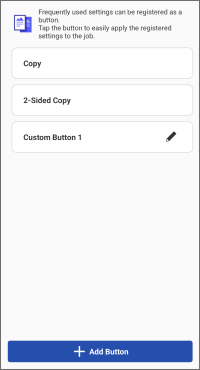
1. Në zonën e menysë të ekranit bazë, trokitni te [Copy] (ose tek i njëjti buton brenda [ ] (Functions)).
] (Functions)).2. Trokitni te [Copy] (kopje në 1 anë) ose [2-Sided Copy].
3. Futni numrin e kopjeve në [Number of Copies].
Trokitni dhe ndryshoni parametrat sipas nevojës.
Për të zgjedhur letrën për kopjimin, zgjidhni burimin e letrës te [Select Paper].
4. Vendosni materialet origjinale në printer.
5. Trokitni te [Start] në këtë aplikacion.
Puna mund të anulohet nëse i vendosni materialet origjinale pasi të trokitni te [Start].
SHËNIM
Në cilindo prej rasteve të mëposhtme, kopjimi nuk mbështetet. Për të kryer kopjimin, ndryshoni burimin e letrës te [Select Paper] në një burim të disponueshëm të letrës.
Kur zgjidhet një printer me gjerësi maksimale të letrës A4/LTR dhe vendoset [Select Paper] > [Auto]
Kur te [Select Paper] zgjidhet një sirtar letre që nuk është vendosur te printeri
Zbatimi i një pune skanimi dhe dërgimi me email
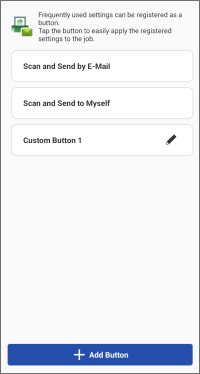
Për të dërguar të dhënat e skanuara në adresën tuaj të emailit, konfiguroni parametrin e mëposhtëm.
Ekrani bazë > [] (Menu) > [App Settings] > [Send To]
] (Menu) > [App Settings] > [Send To]Procedurat
1. Në zonën e menysë të ekranit bazë, trokitni te [Scan and Send by E-Mail] (ose tek i njëjti buton brenda [] (Functions)).
] (Functions)).2. Kryeni veprimet e nevojshme për destinacionin.
Për të dërguar te një destinacion i specifikuar
(1) Trokitni te [Scan and Send by E-Mail].
Për të ndryshuar parametrat e skanimit, trokitni te [Detailed Settings].
(2)Futni destinacionin, emrin e subjektit dhe tekstin.
Mund të trokitni po ashtu te [+] për të hapur librin e adresave të smartfonit dhe për të specifikuar një destinacion.
Për t’ia dërguar vetes suaj
(1) Trokitni te [Scan and Send to Myself].
Për të ndryshuar parametrat e skanimit, trokitni te [Detailed Settings].
(2) Futni emrin e subjektit dhe tekstin.
3. Vendosni materialet origjinale në printer.
4. Trokitni te [Start] në këtë aplikacion.
Puna mund të anulohet nëse i vendosni materialet origjinale pasi të trokitni te [Start].
5. Konfirmoni destinacionin në ekranin e shfaqur, më pas trokitni te [OK].
SHËNIM
Ky aplikacion mund të mos arrijë të shfletojë adresat, në varësi të aplikacionit të librit të adresave që po përdorni. Nëse ndodh kjo, përdorni një aplikacion tjetër të librit të adresave.
Zbatimi i një pune faksi
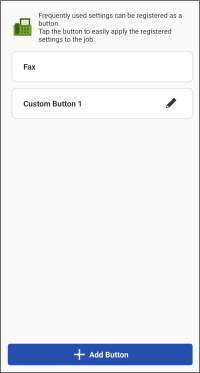
Nëse aktivizoni parametrin në vijim, mund të shfaqni një fushë për të konfirmuar numrin e futur të faksit kur e futni manualisht destinacionin e faksit.
Ekrani bazë > [] (Menu) > [App Settings] > [Confirm Entered Fax Number]
] (Menu) > [App Settings] > [Confirm Entered Fax Number]Procedurat
1. Në zonën e menysë të ekranit bazë, trokitni te [Fax] (ose tek i njëjti buton brenda [] (Functions)).
] (Functions)).2. Trokitni te [Fax].
3. Futni destinacionin.
Për të futur një yll (*), thurje (#) ose presje (,) (pauzë), trokitni te zona e hyrjes së [Fax Number], më pas trokitni te tastet numerike të mëposhtme.
Për Android: [*#]
Për iOS: [+*#]
Mund të trokitni po ashtu te [+] për të hapur librin e adresave të smartfonit dhe për të specifikuar një destinacion.
Trokitni dhe ndryshoni parametrat sipas nevojës.
4. Vendosni materialet origjinale në printer.
5. Trokitni te [Start] në këtë aplikacion.
Puna mund të anulohet nëse i vendosni materialet origjinale pasi të trokitni te [Start].
6. Konfirmoni destinacionin në ekranin e shfaqur, më pas trokitni te [OK].
SHËNIM
Ky aplikacion mund të mos arrijë të shfletojë adresat, në varësi të aplikacionit të librit të adresave që po përdorni. Nëse ndodh kjo, përdorni një aplikacion tjetër të librit të adresave.
Regjistrimi i butonit të punës së re
1. Në zonën e menysë të ekranit bazë, trokitni te [Copy], [Scan and Send by E-Mail] ose [Fax] (ose në të njëjtin buton brenda [] (Functions)).
] (Functions)).2. Në ekranin e shfaqur, trokitni te [Add Button].
3. Specifikoni parametrat për t’i regjistruar te butoni dhe emrin e butonit → trokitni te [Store].
Për të ndryshuar parametrat e një butoni të regjistruar, trokitni te [ ] në të djathtë të butonit.
] në të djathtë të butonit.Për të renditur butonat ose për të fshirë një buton, trokitni tek [] ose [Redakto] në krye djathtas të ekranit.
] ose [Redakto] në krye djathtas të ekranit.Përdorimi i ekranit të një printeri në smartfon
Shfaqja e Ndërfaqes së përdoruesit në largësi të një printeri në smartfon
|
|
Printer Details
|
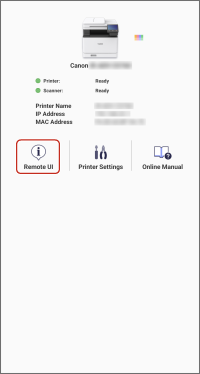
1. Në ekranin bazë, trokitni tek ikona printerit që do të përdorni.
2. Trokitni te [Remote UI].
Për t'u kthyer në këtë aplikacion pasi të keni shfaqur Ndërfaqen e përdoruesit në largësi, trokitni përsëri tek ikona e këtij aplikacioni në ekranin bazë të smartfonit tuaj.
SHËNIM
Në cilindo prej rasteve të mëposhtme, bëni veprimet në panelin e kontrollit të printerit.
Nëse printeri nuk e mbështet pamjen e Ndërfaqes së përdoruesit në largësi
Nëse disa funksione (të tilla si veprimet në skedar) nuk mund të përdoren nga Ndërfaqja e përdoruesit në largësi
Shfaqja e panelit të kontrollit të një printeri në smartfon
Mund ta përdorni këtë aplikacion për të shfaqur një ekran përdorimi të barasvlershëm me panelin e kontrollit të printerit në smartfon.
Kjo ju jep mundësi ta përdorni printerin për të konfiguruar parametrat e printimit dhe për të zbatuar punët etj. pa e prekur panelin fizik të kontrollit.
Për të shfaqur panelin e kontrollit, aktivizoni funksionin e përdorimit në largësi nga ana e printerit.
Procedurat
1. Në zonën e menysë të ekranit bazë, trokitni te [Remote Operation] (ose tek i njëjti buton brenda [] (Functions)).
] (Functions)).Nëse shfaqet ekrani i futjes së fjalëkalimit, futni fjalëkalimin e vendosur në printer dhe trokitni te [Log In].
Nëse rrjeti Wi-Fi shkëputet ndërkohë që është shfaqur ekrani i futjes së fjalëkalimit, ky funksion mund të mos arrijë të përdoret saktë kur të niset herën tjetër.
2. Trokitni te [Exit] në krye djathtas të ekranit për të përfunduar kryerjen e veprimeve.
Përdoruesit e tjerë nuk mund të përdorin të njëjtin printer ndërkohë që po përdoret ky funksion. Sigurohuni që të trokitni te [Exit] kur të përfundoni.
SHËNIM
Ekrani i shfaqur në smartfon duke përdorur këtë funksion shfaqet edhe në printer. Tregoni kujdes gjatë përdorimit të këtij funksioni, pasi ekrani që po përdoret mund të shihet nga përdoruesit e tjerë.
Nëse kur përdorni këtë funksion shfaqet një mesazh që tregon se printeri nuk mund të lidhet, FIKENI dhe më pas NDIZENI printerin, më pas shfaqni panelin e kontrollit të printerit përsëri në smartfon.
Kur ta FIKNI printerin, shikoni masat paraprake që tregohen në manualet e dhëna me printerin.