Struktura zaslona ove aplikacije
Struktura početnog zaslona aplikacije prikazana je u nastavku.
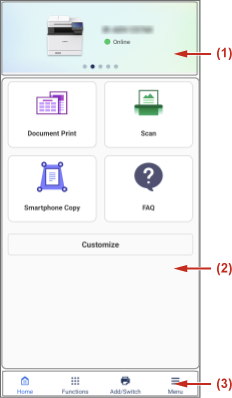
(1) Područje prikaza za pisač
Prikazuje se broj registriranih pisača i status svakog od njih.
Možete dodirnuti ikonu pisača da biste prikazali zaslon [Printer Details].
Na zaslonu [Printer Details] možete vidjeti pojedinosti o pisaču i priručnike za taj pisač.
Možete prijeći prstom vodoravno da biste aktivirali željeni pisač.
(2) Područje izbornika
Prikazuje izbornik za odabrani pisač.
Možete prijeći prstom vodoravno po području pisača da biste prešli na izbornik za pisač.
Možete zamijeniti i preurediti stavke na izborniku.
Možete dodirnuti [Customize] pri dnu područja izbornika da biste promijenili stavke na izborniku.
(3) Područje podnožja
[ ] (Home): Prikazuje se početni zaslon.
] (Home): Prikazuje se početni zaslon.[ ] (Functions): Prikazuje se popis funkcija dostupnih s aplikacijom.
] (Functions): Prikazuje se popis funkcija dostupnih s aplikacijom.Popis vam omogućuje da odaberete funkcije koje nisu u području izbornika. Nudi i funkciju prikaza ovog priručnika.
Prikazane se funkcije mogu razlikovati ovisno o pisaču odabranom u području prikaza pisača i okruženju u kojem se aplikacija koristi.
[ ] (Add/Switch): Omogućuje registriranje novog pisača.
] (Add/Switch): Omogućuje registriranje novog pisača.Putem tog izbornika možete i aktivirati željeni pisač na isti način kako se aktivira pisač u području prikaza pisača.
[ ] (Menu): Prikazuje se opis aplikacije.
] (Menu): Prikazuje se opis aplikacije.Omogućuje i konfiguriranje postavki potrebnih za upotrebu aplikacije. Pojedinosti postavki opisane su u svakom postupku.