Rukovanje pisačem putem pametnog telefona
Možete rukovati zaslonom pisača i izvršavati zadatke putem pametnog telefona, bez diranja pisača.
Izvršavanje zadataka putem pametnog telefona
S pomoću ove aplikacije možete putem pametnog telefona izvoditi kopiranje, faksiranje i skeniranje.
Možete i prilagoditi postavke i registrirati često korištene postavke kao gumbe. Registrirani gumbi mogu se koristiti na svim pisačima koji podržavaju tu funkciju.
Postavke koje nisu konfigurirane u aplikaciji slijede postavke pisača.
Priprema izvođenja zadataka
Provjerite sljedeće.
Provjerite da je na pisaču omogućeno izvršavanje zadataka s pametnog telefona.
Provjerite da je na pisaču, na zaslonu za autorizaciju putem tipkovnice, softverska tipkovnica zatvorena.
Provjerite da je u aplikaciji onemogućena sljedeća postavka.
Početni zaslon > [ ] (Menu) > [App Settings] > [User Information] > [Log in as Guest user]
] (Menu) > [App Settings] > [User Information] > [Log in as Guest user] NAPOMENA
Ovisno o postavkama pisača, možda će se na upravljačkoj ploči prikazati PIN kod koji će biti potrebno unijeti u aplikaciji. U postavkama pisača možete postaviti želite li da se primjenjuje provjera autentičnosti uz pomoć PIN koda. Da biste saznali više o postavkama pisača, obratite se administratoru pisača.
Izvođenje zadatka kopiranja
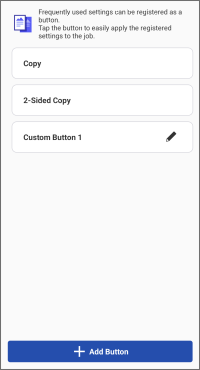
1. U području izbornika na početnom zaslonu dodirnite [Copy] (ili isti gumb u stavci [ ] (Functions)).
] (Functions)).2. Dodirnite [Copy] (1-strana kopija) ili [2-Sided Copy].
3. Unesite broj primjeraka u polje [Number of Copies].
Prema potrebi dodirnite i promijenite postavke.
Da biste odabrali papir za kopiranje, odaberite izvor papira na izborniku [Select Paper].
4. Stavite izvornike na pisač.
5. U aplikaciji dodirnite [Start].
Ako izvornike postavite nakon što dodirnete [Start], zadatak bi se mogao otkazati.
NAPOMENA
U svim sljedećim slučajevima kopiranje nije podržano. Da biste izveli kopiranje, izvor papira u odjeljku [Select Paper] promijenite u dostupni izvor papira.
kad je odabran pisač s maksimalnom širinom papira A4/LTR i odabrana je postavka [Select Paper] > [Auto]
kad je odabrana ladica za papir koja nije pričvršćena za pisač u polju [Select Paper]
Izvođenje zadatka skeniranja i slanja e-poštom
Da biste poslali skenirane podatke na vlastitu adresu e-pošte, konfigurirajte sljedeću postavku.
Početni zaslon > [] (Menu) > [App Settings] > [Send To]
] (Menu) > [App Settings] > [Send To]Postupci
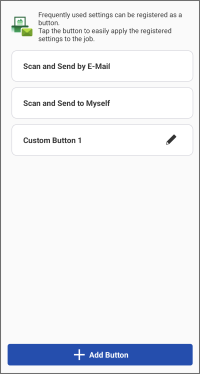
1. U području izbornika na početnom zaslonu dodirnite [Scan and Send by E-Mail] (ili isti gumb u stavci [] (Functions)).
] (Functions)).2. Izvedite nužne radnje za odredište.
Slanje na željeno odredište
(1) Dodirnite [Scan and Send by E-Mail].
Da biste promijenili postavke skeniranja, dodirnite [Detailed Settings].
(2) Unesite odredište, naziv predmeta i tekst.
Možete i dodirnuti [+] da biste otvorili imenik pametnog telefona i naveli odredište.
Slanje sebi
(1) Dodirnite [Scan and Send to Myself].
Da biste promijenili postavke skeniranja, dodirnite [Detailed Settings].
(2) Unesite naziv predmeta i tekst.
3. Stavite izvornike na pisač.
4. U aplikaciji dodirnite [Start].
Ako izvornike postavite nakon što dodirnete [Start], zadatak bi se mogao otkazati.
5. Na prikazanom zaslonu potvrdite odredište pa dodirnite [OK].
NAPOMENA
U aplikaciji možda nećete moći pregledavati adrese, ovisno o aplikaciji za imenik koju koristite. U tom slučaju koristite drugu aplikaciju imenika.
Izvođenje zadatka faksiranja
Ako omogućite sljedeću postavku, možete prikazati polje za potvrđivanje unesenog broja faksa pri ručnom unosu odredišta faksiranja.
Početni zaslon > [] (Menu) > [App Settings] > [Confirm Entered Fax Number]
] (Menu) > [App Settings] > [Confirm Entered Fax Number]Postupci
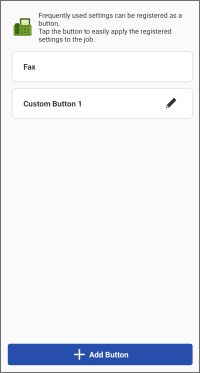
1. U području izbornika na početnom zaslonu dodirnite [Fax] (ili isti gumb u stavci [] (Functions)).
] (Functions)).2. Dodirnite [Fax].
3. Unesite odredište.
Da biste unijeli zvjezdicu(*), ljestve (#) ili zarez (,) (pauza), dodirnite područje unosa [Fax Number] pa dodirnite sljedeće tipke s brojevima.
Za Android: [*#]
Za iOS: [+*#]
Možete i dodirnuti [+] da biste otvorili imenik pametnog telefona i naveli odredište.
Prema potrebi dodirnite i promijenite postavke.
4. Stavite izvornike na pisač.
5. U aplikaciji dodirnite [Start].
Ako izvornike postavite nakon što dodirnete [Start], zadatak bi se mogao otkazati.
6. Na prikazanom zaslonu potvrdite odredište pa dodirnite [OK].
NAPOMENA
U aplikaciji možda nećete moći pregledavati adrese, ovisno o aplikaciji za imenik koju koristite. U tom slučaju koristite drugu aplikaciju imenika.
Registriranje gumba za novi zadatak
1. U području izbornika početnog zaslona dodirnite [Copy], [Scan and Send by E-Mail] ili [Fax] (ili isti gumb u stavci [] (Functions)).
] (Functions)).2. Na prikazanom zaslonu dodirnite [Add Button].
3. Navedite postavke za registraciju na gumb i naziv gumba → dodir [Store].
Da biste promijenili postavke registriranog gumba, dodirnite [ ] desno od gumba.
] desno od gumba.Da biste sortirali gumbe ili izbrisali gumb, dodirnite [] ili [Uredi] u gornjem desnom dijelu zaslona.
] ili [Uredi] u gornjem desnom dijelu zaslona.Rukovanje zaslonom pisača putem pametnog telefona
Prikaz sučelja Remote UI pisača na pametnom telefonu
|
|
Printer Details
|
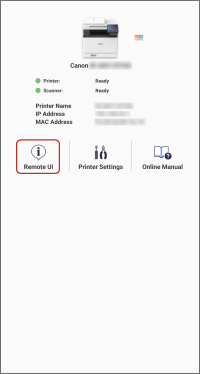
1. Na početnom zaslonu dodirnite ikonu pisača kojim želite upravljati.
2. Dodirnite [Remote UI].
Da biste se vratili u aplikaciju nakon prikaza sučelja Remote UI, ponovno na početnom zaslonu pametnog telefona dodirnite ikonu aplikacije.
NAPOMENA
U sljedećim slučajevima izvedite radnje na upravljačkoj ploči pisača.
ako pisač ne podržava prikaz Remote UI
ako se neke funkcije (kao što je rukovanje datotekama) ne mogu koristiti putem sučelja Remote UI
Prikaz upravljačke ploče pisača na pametnom telefonu
S pomoću ove aplikacije na pametnom telefonu možete prikazati zaslon za rukovanje koji odgovara upravljačkoj ploči pisača.
To vam omogućuje rukovanje pisačem radi konfiguracije postavki ispisa i izvršavanje zadataka itd. bez potrebe za diranjem fizičke upravljačke ploče.
Da biste prikazali upravljačku ploču, na strani pisača omogućite funkciju daljinskog upravljanja.
Postupci
1. U području izbornika na početnom zaslonu dodirnite [Remote Operation] (ili isti gumb u stavci [] (Functions)).
] (Functions)).Ako se prikaže zaslon za unos lozinke, unesite lozinku postavljenu za pisač i dodirnite [Log In].
Ako se prekine veza s Wi-Fi mrežom dok se prikazuje zaslon za unos lozinke, ta funkcija možda se neće moći pravilno koristiti kada se sljedeći put pokrene.
2. Dodirnite [Exit] u gornjem desnom dijelu zaslona da biste dovršili izvođenje radnji.
Dok se koristi ta funkcija, drugi korisnici ne mogu upravljati istim pisačem. Obavezno dodirnite [Exit] kad završite.
NAPOMENA
Zaslon koji se prikazuje na pametnom telefonu pri upotrebi ove funkcije prikazuje se i na pisaču. Dok koristite tu funkciju, budite oprezni jer zaslon na kojem radite može biti vidljiv drugim korisnicima.
Ako se pri korištenju te funkcije prikaže poruka da se pisač ne može povezati, ISKLJUČITE pisač pa ga ponovno UKLJUČITE, a zatim ponovno prikažite upravljačku ploču pisača na pametnom telefonu.
Pri ISKLJUČIVANJU pisača slijedite mjere opreza navedene u priručnicima koji su bili isporučeni s pisačem.