Χρήση εκτυπωτή στο smartphone
Μπορείτε να χρησιμοποιήσετε την οθόνη του εκτυπωτή και να εκτελέσετε εργασίες από το smartphone χωρίς να αγγίξετε τον εκτυπωτή.
Εκτέλεση εργασιών από το smartphone
Μπορείτε να πραγματοποιήσετε εργασίες αντιγραφής, αποστολής φαξ και σάρωσης από το smartphone χρησιμοποιώντας αυτήν την εφαρμογή.
Μπορείτε επίσης να προσαρμόσετε τις ρυθμίσεις και να καταχωρίσετε τις ρυθμίσεις που χρησιμοποιείτε συχνά ως κουμπιά. Τα καταχωρημένα κουμπιά μπορούν να χρησιμοποιηθούν σε όλους τους εκτυπωτές που υποστηρίζουν αυτήν τη λειτουργία.
Για τις ρυθμίσεις που δεν διαμορφώνονται σε αυτήν την εφαρμογή χρησιμοποιούνται οι ρυθμίσεις του εκτυπωτή.
Προετοιμασίες για την εκτέλεση εργασιών
Ελέγξτε τα εξής.
Βεβαιωθείτε ότι είναι ενεργοποιημένη στον εκτυπωτή η εκτέλεση εργασιών από smartphone.
Βεβαιωθείτε ότι το εικονικό πληκτρολόγιο είναι κλειστό στην οθόνη πληκτρολογίου ελέγχου ταυτότητας του εκτυπωτή.
Βεβαιωθείτε ότι η ακόλουθη ρύθμιση είναι απενεργοποιημένη σε αυτήν την εφαρμογή.
Αρχική οθόνη > [ ] (Menu) > [App Settings] > [User Information] > [Log in as Guest user]
] (Menu) > [App Settings] > [User Information] > [Log in as Guest user] ΣΗΜΕΙΩΣΗ
Ανάλογα με τις ρυθμίσεις του εκτυπωτή, ενδέχεται να εμφανιστεί ένας κωδικός PIN στον πίνακα ελέγχου που πρέπει να εισαχθεί στην εφαρμογή. Μπορείτε να ορίσετε αν θα γίνεται χρήση ελέγχου ταυτότητας με κωδικό PIN στις ρυθμίσεις του εκτυπωτή. Για πληροφορίες σχετικά με τις ρυθμίσεις του εκτυπωτή, συμβουλευτείτε τον διαχειριστή του εκτυπωτή.
Εκτέλεση εργασίας αντιγραφής
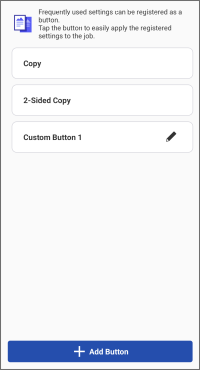
1. Στην περιοχή μενού της αρχικής οθόνης, πατήστε [Copy] (ή το ίδιο πλήκτρο στο [ ] (Functions)).
] (Functions)).2. Πατήστε [Copy] (αντιγραφή 1 όψης) ή [2-Sided Copy].
3. Ορίστε τον αριθμό των αντιγράφων στην επιλογή [Number of Copies].
Πατήστε και αλλάξτε τις ρυθμίσεις, όπως απαιτείται.
Για να επιλέξετε το χαρτί για αντιγραφή, επιλέξτε την πηγή χαρτιού στην επιλογή [Select Paper].
4. Τοποθετήστε τα πρωτότυπα στον εκτυπωτή.
5. Πατήστε [Start] σε αυτήν την εφαρμογή.
Η εργασία ενδέχεται να ακυρωθεί αν τοποθετήσετε τα πρωτότυπα αφού πατήσετε [Start].
ΣΗΜΕΙΩΣΗ
Η αντιγραφή δεν υποστηρίζεται σε καμία από τις ακόλουθες περιπτώσεις. Για να εκτελέσετε την αντιγραφή, αλλάξτε την πηγή χαρτιού στην επιλογή [Select Paper] σε μια διαθέσιμη πηγή χαρτιού.
Όταν έχει επιλεγεί εκτυπωτής με μέγιστο πλάτος χαρτιού A4/LTR και έχει οριστεί η επιλογή [Select Paper] > [Auto]
Όταν έχει επιλεγεί συρτάρι χαρτιού που δεν είναι συνδεδεμένο στον εκτυπωτή στην περιοχή [Select Paper]
Εκτέλεση εργασίας σάρωσης και αποστολής μέσω e-mail
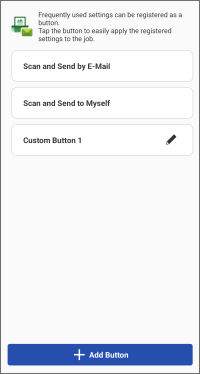
Για να στείλετε δεδομένα σάρωσης στη δική σας διεύθυνση e-mail, διαμορφώστε την ακόλουθη ρύθμιση.
Αρχική οθόνη > [] (Menu) > [App Settings] > [Send To]
] (Menu) > [App Settings] > [Send To]Διαδικασίες
1. Στην περιοχή μενού της αρχικής οθόνης, πατήστε [Scan and Send by E-Mail] (ή το ίδιο πλήκτρο στο [] (Functions)).
] (Functions)).2. Πραγματοποιήστε τις απαιτούμενες διαδικασίες για τον προορισμό.
Για αποστολή σε καθορισμένο προορισμό
(1) Πατήστε [Scan and Send by E-Mail].
Για να αλλάξτε τις ρυθμίσεις σάρωσης, πατήστε [Detailed Settings].
(2) Εισαγάγετε προορισμό, θέμα και κείμενο.
Μπορείτε επίσης να πατήσετε [+] για να ανοίξετε το βιβλίο διευθύνσεων του smartphone και να καθορίσετε προορισμό.
Για αποστολή στον εαυτό σας
(1) Πατήστε [Scan and Send to Myself].
Για να αλλάξτε τις ρυθμίσεις σάρωσης, πατήστε [Detailed Settings].
(2) Εισαγάγετε θέμα και κείμενο.
3. Τοποθετήστε τα πρωτότυπα στον εκτυπωτή.
4. Πατήστε [Start] σε αυτήν την εφαρμογή.
Η εργασία ενδέχεται να ακυρωθεί αν τοποθετήσετε τα πρωτότυπα αφού πατήσετε [Start].
5. Επιβεβαιώστε τον προορισμό στην οθόνη που εμφανίζεται και πατήστε [OK].
ΣΗΜΕΙΩΣΗ
Αυτή η εφαρμογή ενδέχεται να μην μπορεί να αναζητήσει διευθύνσεις, ανάλογα με την εφαρμογή βιβλίου διευθύνσεων που χρησιμοποιείτε. Αν συμβεί αυτό, χρησιμοποιήστε διαφορετική εφαρμογή βιβλίου διευθύνσεων.
Εκτέλεση εργασίας αποστολής φαξ
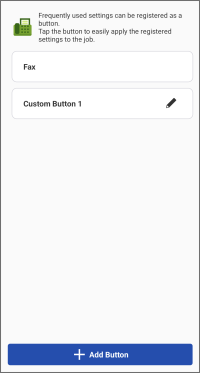
Αν ενεργοποιήσετε την ακόλουθη ρύθμιση, μπορείτε να εμφανίσετε ένα πεδίο για επιβεβαίωση του καταχωρημένου αριθμού φαξ, όταν γίνεται μη αυτόματη εισαγωγή του προορισμού φαξ.
Αρχική οθόνη > [] (Menu) > [App Settings] > [Confirm Entered Fax Number]
] (Menu) > [App Settings] > [Confirm Entered Fax Number]Διαδικασίες
1. Στην περιοχή μενού της αρχικής οθόνης, πατήστε [Fax] (ή το ίδιο πλήκτρο στο [] (Functions)).
] (Functions)).2. Πατήστε [Fax].
3. Εισαγάγετε τον προορισμό.
Για να εισαγάγετε αστερίσκο (*), δίεση (#) ή κόμμα (,) (παύση), πατήστε την περιοχή εισαγωγής [Fax Number] και ύστερα πατήστε τα παρακάτω αριθμητικά πλήκτρα.
Για Android: [*#]
Για iOS: [+*#]
Μπορείτε επίσης να πατήσετε [+] για να ανοίξετε το βιβλίο διευθύνσεων του smartphone και να καθορίσετε προορισμό.
Πατήστε και αλλάξτε τις ρυθμίσεις, όπως απαιτείται.
4. Τοποθετήστε τα πρωτότυπα στον εκτυπωτή.
5. Πατήστε [Start] σε αυτήν την εφαρμογή.
Η εργασία ενδέχεται να ακυρωθεί αν τοποθετήσετε τα πρωτότυπα αφού πατήσετε [Start].
6. Επιβεβαιώστε τον προορισμό στην οθόνη που εμφανίζεται και πατήστε [OK].
ΣΗΜΕΙΩΣΗ
Αυτή η εφαρμογή ενδέχεται να μην μπορεί να αναζητήσει διευθύνσεις, ανάλογα με την εφαρμογή βιβλίου διευθύνσεων που χρησιμοποιείτε. Αν συμβεί αυτό, χρησιμοποιήστε διαφορετική εφαρμογή βιβλίου διευθύνσεων.
Καταχώρηση πλήκτρου νέας εργασίας
1. Στην περιοχή μενού της αρχικής οθόνης, πατήστε [Copy], [Scan and Send by E-Mail] ή [Fax] (ή το ίδιο πλήκτρο στο [] (Functions)).
] (Functions)).2. Στην οθόνη που εμφανίζεται, πατήστε [Add Button].
3. Καθορίστε τις ρυθμίσεις που θα καταχωρήσετε στο πλήκτρο και το όνομα του πλήκτρου → πατήστε [Store].
Για να αλλάξετε τις ρυθμίσεις ενός καταχωρημένου πλήκτρου, πατήστε [ ] στα δεξιά του πλήκτρου.
] στα δεξιά του πλήκτρου.Για να ταξινομήσετε τα πλήκτρα ή να διαγράψετε ένα πλήκτρο, πατήστε [] ή [Αλλαγές] πάνω δεξιά στην οθόνη.
] ή [Αλλαγές] πάνω δεξιά στην οθόνη.Χρήση της οθόνης ενός εκτυπωτής στο smartphone
Εμφάνιση του Remote UI ενός εκτυπωτή στο smartphone
|
|
Printer Details
|
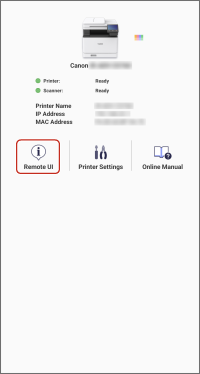
1. Στην αρχική οθόνη, πατήστε το εικονίδιο του εκτυπωτή που θέλετε να χρησιμοποιήσετε.
2. Πατήστε [Remote UI].
Για να επιστρέψετε σε αυτήν την εφαρμογή μετά την εμφάνιση του Remote UI, πατήστε ξανά το εικονίδιο αυτής της εφαρμογής στην αρχική οθόνη του smartphone.
ΣΗΜΕΙΩΣΗ
Σε οποιαδήποτε από τις παρακάτω περιπτώσεις, εκτελέστε τις λειτουργίες στον πίνακα ελέγχου του εκτυπωτή.
Αν ο εκτυπωτής δεν υποστηρίζει την προβολή του Remote UI
Αν κάποιες λειτουργίες (όπως οι λειτουργίες σε αρχεία) δεν μπορούν να χρησιμοποιηθούν από το Remote UI
Εμφάνιση του πίνακα ελέγχου ενός εκτυπωτή στο smartphone
Μπορείτε να χρησιμοποιήσετε αυτήν την εφαρμογή για να εμφανίσετε μια οθόνη χειρισμού ισοδύναμη με τον πίνακα ελέγχου του εκτυπωτή στο smartphone.
Αυτό σας επιτρέπει να χειρίζεστε τον εκτυπωτή για τη διαμόρφωση των ρυθμίσεων εκτύπωσης και την εκτέλεση εργασιών κ.λπ., χωρίς να αγγίζετε τον ίδιο τον πίνακα ελέγχου.
Για να εμφανιστεί ο πίνακας ελέγχου, ενεργοποιήστε τη λειτουργία απομακρυσμένου χειρισμού στην πλευρά του εκτυπωτή.
Διαδικασίες
1. Στην περιοχή μενού της αρχικής οθόνης, πατήστε [Remote Operation] (ή το ίδιο πλήκτρο στο [] (Functions)).
] (Functions)).Αν εμφανίζεται η οθόνη εισαγωγής κωδικού πρόσβασης, πληκτρολογήστε τον κωδικό πρόσβασης που έχει οριστεί στον εκτυπωτή και πατήστε [Log In].
Αν το δίκτυο Wi-Fi είναι αποσυνδεδεμένο ενώ εμφανίζεται η οθόνη εισαγωγής κωδικού πρόσβασης, δεν είναι δυνατή η σωστή χρήση αυτής της λειτουργίας την επόμενη φορά που θα εκκινηθεί.
2. Πατήστε [Exit] στην επάνω δεξιά πλευρά της οθόνης, για να ολοκληρωθεί η εκτέλεση των λειτουργιών.
Δεν είναι δυνατή η χρήση του ίδιου εκτυπωτή από άλλους χρήστες ενώ χρησιμοποιείται αυτή η λειτουργία. Φροντίστε να πατήσετε [Exit], όταν ολοκληρωθούν οι εργασίες.
ΣΗΜΕΙΩΣΗ
Η οθόνη που εμφανίζεται στο smartphone κατά τη χρήση αυτής της λειτουργίας εμφανίζεται και στον εκτυπωτή. Να είστε προσεκτικοί ενώ χρησιμοποιείτε αυτή τη λειτουργία καθώς ενδέχεται η οθόνη λειτουργίας να είναι ορατή και σε άλλους χρήστες.
Αν κατά τη χρήση αυτής της λειτουργίας εμφανιστεί ένα μήνυμα που δηλώνει ότι δεν είναι δυνατή η σύνδεση του εκτυπωτή, απενεργοποιήστε και ενεργοποιήστε ξανά τον εκτυπωτή και, στη συνέχεια, εμφανίστε ξανά τον πίνακα ελέγχου του εκτυπωτή στο smartphone.
Όταν απενεργοποιείτε τον εκτυπωτή, ανατρέχετε στις προφυλάξεις που υποδεικνύονται στα εγχειρίδια του εκτυπωτή.