A nyomtató használata okostelefonról
A nyomtatóképernyők kezelését és a feladatok végrehajtását az okostelefonról, a nyomtató megérintése nélkül is elvégezheti.
Feladatok végrehajtása az okostelefonról
Az alkalmazás használatával okostelefonról hajthat végre másolási, faxolási és beolvasási feladatokat.
Az alkalmazásban emellett testreszabhatja a beállításokat, és gombokként regisztrálhatja a gyakran használt beállításokat. A regisztrált gombok minden olyan nyomtatón használhatók, amelyek támogatják ezt a funkciót.
Az alkalmazásban nem konfigurált beállítások esetén a nyomtató beállításainak megfelelően történik a feladatok végrehajtása.
Előkészületek a feladatok végrehajtásához
Ellenőrizze a következőket.
Ellenőrizze, hogy az okostelefonról történő működtetés engedélyezve van-e a nyomtatón.
Ellenőrizze, hogy a szoftveres billentyűzet be van-e zárva a nyomtató billentyűzetes hitelesítési képernyőjén.
Ellenőrizze, hogy az alábbi beállítás le van-e tiltva az alkalmazásban.
Kezdőképernyő > [ ] (Menu) > [App Settings] > [User Information] > [Log in as Guest user]
] (Menu) > [App Settings] > [User Information] > [Log in as Guest user] MEGJEGYZÉS
A nyomtató beállításaitól függően előfordulhat, hogy a kezelőpanelen megjelenik egy PIN-kód, amelyet meg kell adni az alkalmazásban. A nyomtató beállításaiban beállíthatja, hogy a nyomtató PIN-kóddal történő hitelesítést használjon-e. A nyomtatóbeállításokkal kapcsolatos információkért forduljon a nyomtató rendszergazdájához.
Másolási feladat végrehajtása
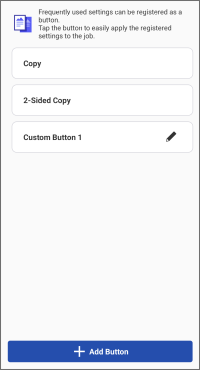
1. A kezdőképernyő menüterületén koppintson a [Copy] lehetőségre (vagy ugyanerre a gombra a [ ] (Functions) menüben).
] (Functions) menüben).2. Koppintson a [Copy] (egyoldalas másolás) vagy [2-Sided Copy] lehetőségre.
3. Adja meg a másolandó példányok számát a [Number of Copies] pontnál.
Igény szerint módosítsa a beállításokat.
A másoláshoz használt papír kiválasztásához válassza ki a papírforrást a [Select Paper] pontnál.
4. Helyezze az eredeti dokumentumokat a nyomtatóra.
5. Koppintson az alkalmazásban a [Start] gombra.
A munka törlődhet, ha [Start] gomb megnyomása után helyezi be az eredeti példányokat.
MEGJEGYZÉS
Az alábbi esetekben a másolás nem támogatott. A másolás végrehajtásához változtassa a papírforrást a [Select Paper] pontnál egy rendelkezésre álló papírforrásra.
Ha maximum A4/LTR papírszélességű nyomtatót választ ki, és a [Select Paper] > [Auto] lehetőséget állítja be
Ha a nyomtatóhoz nem csatlakoztatott papírfiókot választ ki a [Select Paper] részen
Beolvasás és küldés e-mailben
A beolvasott adatok saját e-mail-címre történő küldéséhez konfigurálja az alábbi beállításokat.
Kezdőképernyő > [] (Menu) > [App Settings] > [Send To]
] (Menu) > [App Settings] > [Send To]Eljárások
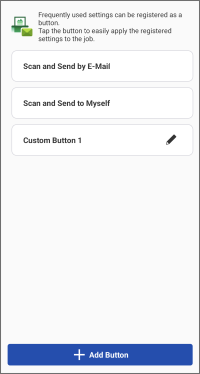
1. A kezdőképernyő menüterületén koppintson a [Scan and Send by E-Mail] lehetőségre (vagy ugyanerre a gombra a [] (Functions) menüben).
] (Functions) menüben).2. Végezze el a szükséges műveleteket a célhelyhez.
Küldés meghatározott célhelyre
(1) Koppintson a [Scan and Send by E-Mail] lehetőségre.
A beolvasási beállítások módosításához koppintson a [Detailed Settings] pontra.
(2) Adja meg a célhely címét, a tárgyat és a szöveget.
A [+] gombra koppintva megnyithatja az okostelefon címjegyzékét, és onnan is kiválaszthat egy célhelyet.
Küldés saját magának
(1) Koppintson a [Scan and Send to Myself] lehetőségre.
A beolvasási beállítások módosításához koppintson a [Detailed Settings] pontra.
(2) Adja meg a tárgyat és a szöveget.
3. Helyezze az eredeti dokumentumokat a nyomtatóra.
4. Koppintson az alkalmazásban a [Start] gombra.
A munka törlődhet, ha [Start] gomb megnyomása után helyezi be az eredeti példányokat.
5. Ellenőrizze a célhelyet a megjelenő képernyőn, majd koppintson az [OK] gombra.
MEGJEGYZÉS
A használt címjegyzék-alkalmazástól függően előfordulhat, hogy az alkalmazás nem tud böngészni a címek között. Ha ez történik, használjon másik címjegyzék alkalmazást.
Faxolási feladat végrehajtása
Az alábbi beállítás engedélyezésével a fax címzettjének manuális megadásakor megjeleníthet egy mezőt a beírt faxszám megerősítéséhez.
Kezdőképernyő > [] (Menu) > [App Settings] > [Confirm Entered Fax Number]
] (Menu) > [App Settings] > [Confirm Entered Fax Number]Eljárások
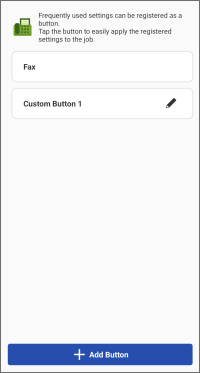
1. A kezdőképernyő menüterületén koppintson a [Fax] lehetőségre (vagy ugyanerre a gombra a [] (Functions) menüben).
] (Functions) menüben).2. Koppintson a [Fax] lehetőségre.
3. Adja meg a célhelyet.
Csillag (*), kettőskereszt (#) és vessző (,) (szünet) beírásához koppintson a [Fax Number] beviteli területre, majd koppintson az alábbi numerikus billentyűkre.
Android esetén: [*#]
iOS esetén: [+*#]
A [+] gombra koppintva megnyithatja az okostelefon címjegyzékét, és onnan is kiválaszthat egy célhelyet.
Igény szerint módosítsa a beállításokat.
4. Helyezze az eredeti dokumentumokat a nyomtatóra.
5. Koppintson az alkalmazásban a [Start] gombra.
A munka törlődhet, ha [Start] gomb megnyomása után helyezi be az eredeti példányokat.
6. Ellenőrizze a célhelyet a megjelenő képernyőn, majd koppintson az [OK] gombra.
MEGJEGYZÉS
A használt címjegyzék-alkalmazástól függően előfordulhat, hogy az alkalmazás nem tud böngészni a címek között. Ha ez történik, használjon másik címjegyzék alkalmazást.
Új feladat gomb bejegyzése
1. A kezdőképernyő menüterületén koppintson a [Copy], [Scan and Send by E-Mail] vagy [Fax] lehetőségre (vagy ezen gombok egyikére a [] (Functions) menüben).
] (Functions) menüben).2. A megjelenő képernyőn koppintson az [Add Button] ikonra.
3.Adja meg a beállításokat a gomb és a gombnév bejegyzéséhez → koppintson a [Store] lehetőségre.
Ha módosítani szeretné egy bejegyzett gomb beállításait, koppintson a [ ] ikonra a gombtól jobbra.
] ikonra a gombtól jobbra.A gombok rendezéséhez vagy törléséhez koppintson a [] vagy [Szerkesztés] lehetőségre a képernyő jobb felső részén.
] vagy [Szerkesztés] lehetőségre a képernyő jobb felső részén.A nyomtatóképernyő kezelése okostelefonról
A nyomtató távoli felhasználói felületének megjelenítése az okostelefonon
|
|
Printer Details
|
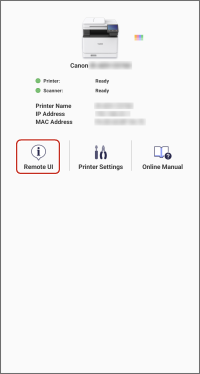
1. A kezeléshez koppintson a kezdőképernyőn a nyomtató ikonjára.
2. Koppintson a [Remote UI] lehetőségre.
Ha a távoli felhasználói felület megjelenítését követően vissza szeretne térni az alkalmazáshoz, koppintson ismét az okostelefon kezdőképernyőjén az alkalmazás ikonjára.
MEGJEGYZÉS
Az alábbi esetekben a nyomtató kezelőpanelét kell használnia a műveletek elvégzéséhez.
Ha a nyomtató nem támogatja a távoli felhasználói felület megtekintését
Ha egyes funkciók (például a fájlokkal végzett műveletek) nem használhatók a távoli felhasználói felületről
A nyomtató kezelőpanelének megjelenítése az okostelefonon
Az alkalmazás segítségével okostelefonján megjeleníthet egy, a nyomtató kezelőpanelével megegyező képernyőt.
Ennek köszönhetően a tényleges kezelőpanel használata nélkül vezérelheti a nyomtatót, konfigurálhatja a nyomtatási beállításokat, feladatokat hajthat végre stb.
A kezelőpanel megjelenítéséhez engedélyezze a nyomtatón a távoli működtetés funkciót.
Eljárások
1. A kezdőképernyő menüterületén koppintson a [Remote Operation] lehetőségre (vagy ugyanerre a gombra a [] (Functions) menüben).
] (Functions) menüben).Ha megjelenik a jelszó megadására szolgáló képernyő, adja meg a nyomtatón beállított jelszót, majd koppintson a [Log In] lehetőségre.
Ha a Wi-Fi-hálózat le van választva, miközben a jelszómegadás képernyője látható, előfordulhat, hogy nem használható ez a funkció megfelelően a következő indításkor.
2. A műveletek befejezéséhez koppintson a képernyő jobb felső sarkában lévő [Exit] elemre.
Más felhasználók nem vezérelhetik ugyanazt a nyomtatót addig, amíg ez a funkció használatban van. Ha végzett, ne felejtsen el az [Exit] elemre koppintani.
MEGJEGYZÉS
A funkciót használó okostelefonon megjelenített képernyő a nyomtatón is megjelenik. Óvatosan használja ezt a funkciót, ugyanis a vezérelt képernyőt esetleg más felhasználók is láthatják.
Ha a funkció használata közben megjelenik egy arra vonatkozó üzenet, hogy a nyomtató nem tud csatlakozni, akkor kapcsolja ki, majd kapcsolja újra be a nyomtatót, és jelenítse meg ismét az okostelefonon a nyomtató kezelőpanelét.
A nyomtató kikapcsolásakor vegye figyelembe a nyomtatóhoz mellékelt kézikönyvekben ismertetett óvintézkedéseket.