Spausdintuvo valdymas išmaniuoju telefonu
Galite valdyti spausdintuvo ekraną ir atlikti užduotis iš išmaniojo telefono, neliesdami spausdintuvo.
Užduočių vykdymas iš išmaniojo telefono
Naudodami šią programą galite atlikti kopijavimo, fakso siuntimo ir nuskaitymo užduotis iš išmaniojo telefono.
Taip pat galite tinkinti parametrus ir užregistruoti dažnai naudojamus parametrus kaip mygtukus. Užregistruotus mygtukus galima naudoti visuose spausdintuvuose, kurie palaiko šią funkciją.
Šioje programoje nesukonfigūruoti parametrai atitinka spausdintuvo parametrus.
Pasiruošimas užduotims vykdyti
Patikrinkite nurodytus dalykus.
Patvirtinkite, kad spausdintuve įjungtas užduočių vykdymas iš išmaniojo telefono.
Patvirtinkite, kad programinės įrangos klaviatūra uždaryta spausdintuvo klaviatūros tapatybės patvirtinimo ekrane.
Patvirtinkite, kad šioje programoje išjungtas toliau nurodytas parametras.
Pradžios ekranas > [ ] („Menu“) > [„App Settings“] > [„User Information“] > [„Log in as Guest user“]
] („Menu“) > [„App Settings“] > [„User Information“] > [„Log in as Guest user“] PASTABA
Priklausomai nuo spausdintuvo parametrų, valdymo skydelyje gali būti rodomas PIN kodas, kurį reikia įvesti programėlėje. Spausdintuvo parametruose galite nustatyti, ar naudoti autentifikavimą PIN kodu. Dėl informacijos apie spausdintuvo parametrus kreipkitės į spausdintuvo administratorių.
Kopijavimo užduoties vykdymas
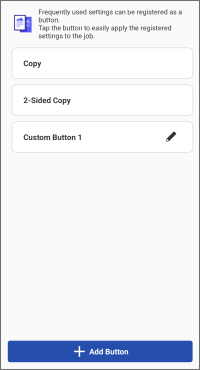
1. Pradžios ekrano meniu srityje bakstelėkite [„Copy“] (arba tą patį mygtuką, esantį [ ] („Functions“)).
] („Functions“)).2. Bakstelėkite [„Copy“] (vienpusis kopijavimas) arba [„2-Sided Copy“].
3. Įveskite kopijų skaičių skiltyje [„Number of Copies“].
Bakstelėkite ir pakeiskite parametrus, kaip reikalaujama.
Norėdami pasirinkti popierių, ant kurio norite kopijuoti, skiltyje [Select Paper] pasirinkite popieriaus šaltinį.
4. Padėkite originalus ant spausdintuvo.
5. Šioje programoje bakstelėkite [„Start“].
Jei padėsite originalus bakstelėję [Start], užduotis gali būti atšaukta.
PASTABA
Nė vienu iš toliau nurodytų atvejų kopijavimas nepalaikomas. Norėdami kopijuoti, pakeiskite popieriaus šaltinį skiltyje [Select Paper] į pasiekiamą popieriaus šaltinį.
Kai pasirinktas spausdintuvas, kurio didžiausias popieriaus plotis yra A4 /LTR ir nustatyta [„Select Paper“] > [Auto]
Kai skiltyje [„Select Paper“] pasirinktas prie spausdintuvo neprijungtas popieriaus stalčius
Nuskaitymo ir siuntimo el. paštu užduoties vykdymas
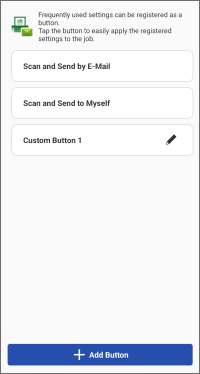
Norėdami nuskaitytus duomenis siųsti savo el. pašto adresu, konfigūruokite toliau pateiktą parametrą.
Pradžios ekranas > [] („Menu“) > [„App Settings“] > [„Send To“]
] („Menu“) > [„App Settings“] > [„Send To“]Procedūros
1. Pradžios ekrano meniu srityje bakstelėkite [„Scan and Send by E-Mail“] (arba tą patį mygtuką, esantį [] („Functions“)).
] („Functions“)).2. Atlikite reikiamas paskirties vietos operacijas.
Kaip išsiųsti į nurodytą paskirties vietą
(1) Bakstelėkite [„Scan and Send by E-Mail“].
Kad pakeistumėte nuskaitymo parametrus, bakstelėkite [Detailed Settings].
(2) Įveskite paskirties vietą, temos pavadinimą ir tekstą.
Taip pat galite bakstelėti [+], kad atidarytumėte išmaniojo telefono adresų knygą ir nurodytumėte paskirties vietą.
Kaip siųsti sau
(1) Bakstelėkite [„Scan and Send to Myself“].
Kad pakeistumėte nuskaitymo parametrus, bakstelėkite [Detailed Settings].
(2) Įveskite temos pavadinimą ir tekstą.
3. Padėkite originalus ant spausdintuvo.
4. Šioje programoje bakstelėkite [„Start“].
Jei padėsite originalus bakstelėję [Start], užduotis gali būti atšaukta.
5. Patvirtinkite paskirties vietą rodomame ekrane ir bakstelėkite [OK].
PASTABA
Ši programa gali negalėti ieškoti adresų – tai priklauso nuo naudojamos adresų knygos programos. Jei taip nutiktų, naudokite kitą adresų knygos programą.
Fakso siuntimo užduoties vykdymas
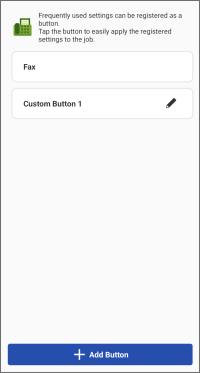
Įjungus toliau nurodytą parametrą, rankiniu būdu įvedant fakso paskirties vietą galima atidaryti įvesto fakso numerio patvirtinimo lauką.
Pradžios ekranas > [] („Menu“) > [„App Settings“] > [„Confirm Entered Fax Number“]
] („Menu“) > [„App Settings“] > [„Confirm Entered Fax Number“]Procedūros
1. Pradžios ekrano meniu srityje bakstelėkite [„Fax“] (arba tą patį mygtuką, esantį [] („Functions“)).
] („Functions“)).2. Bakstelėkite [„Fax“].
3. Įveskite paskirties vietą.
Norėdami įvesti žvaigždutę (*), svarų simbolį (#) arba kablelį (,) (pauzę), bakstelėkite įvesties sritį [„Fax Number“], tada bakstelėkite toliau nurodytus skaitinius klavišus.
Naudojant Android: [*#]
Naudojant „iOS“: [+*#]
Taip pat galite bakstelėti [+], kad atidarytumėte išmaniojo telefono adresų knygą ir nurodytumėte paskirties vietą.
Bakstelėkite ir pakeiskite parametrus, kaip reikalaujama.
4. Padėkite originalus ant spausdintuvo.
5. Šioje programoje bakstelėkite [„Start“].
Jei padėsite originalus bakstelėję [Start], užduotis gali būti atšaukta.
6. Patvirtinkite paskirties vietą rodomame ekrane ir bakstelėkite [OK].
PASTABA
Ši programa gali negalėti ieškoti adresų – tai priklauso nuo naudojamos adresų knygos programos. Jei taip nutiktų, naudokite kitą adresų knygos programą.
Naujos užduoties registravimo mygtukas
1. Pradžios ekrano meniu srityje bakstelėkite [„Copy“], [„Scan and Send by E-Mail“] arba [„Fax“] (arba tą patį mygtuką, esantį [] („Functions“)).
] („Functions“)).2. Rodomame ekrane bakstelėkite [„Add Button“].
3. Nurodykite parametrus, kuriuos norite priskirti registruojamam mygtukui, ir mygtuko pavadinimą → bakstelėkite [„Store“].
Kad pakeistumėte užregistruoto mygtuko parametrus, mygtuko dešinėje pusėje bakstelėkite [ ].
].
].Kad rūšiuotumėte mygtukus arba panaikintumėte mygtuką, ekrano viršutiniame dešiniajame kampe bakstelėkite [] arba [„Redaguoti“].
] arba [„Redaguoti“].Spausdintuvo ekrano valdymas išmaniajame telefone
Spausdintuvo „Remote UI“ rodymas išmaniajame telefone
|
|
Printer Details
|
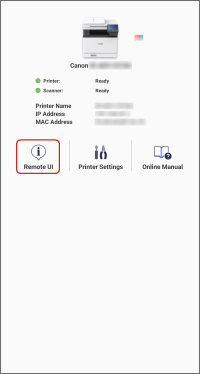
1. Pradžios ekrane bakstelėkite spausdintuvo piktogramą, kad įjungtumėte.
2. Bakstelėkite [„Remote UI“].
Norėdami grįžti į programą peržiūrėję „Remote UI“, vėl bakstelėkite šios programos piktogramą išmaniojo telefono pradžios ekrane.
PASTABA
Bet kuriuo iš toliau nurodytų atvejų atlikite operacijas spausdintuvo valdymo skydelyje.
Jei spausdintuvas nepalaiko „Remote UI“ rodinio
Jei kai kurių funkcijų (pvz., failų operacijų) negalima naudoti naudojant „Remote UI“
Spausdintuvo valdymo skydelio rodymas išmaniajame telefone
Galite naudoti šią programą norėdami atidaryti valdymo ekraną, atitinkantį spausdintuvo valdymo skydelį išmaniajame telefone.
Taip spausdintuve galite konfigūruoti spausdinimo parametrus, vykdyti užduotis ir pan. neliesdami fizinio valdymo skydelio.
Kad būtų rodomas valdymo skydelis, spausdintuvo pusėje įjunkite nuotolinio valdymo funkciją.
Procedūros
1. Pradžios ekrano meniu srityje bakstelėkite [„Remote Operation“] (arba tą patį mygtuką, esantį [] („Functions“)).
] („Functions“)).Jei rodomas slaptažodžio įvedimo ekranas, įveskite spausdintuve nustatytą slaptažodį ir bakstelėkite [„Log In“].
Jei „Wi-Fi“ atjungtas, kai rodomas slaptažodžio įvedimo ekranas, gali būti, kad nebus galima teisingai naudoti funkcijos kitą kartą ją įjungus.
2. Viršutiniame dešiniajame ekrano kampe bakstelėkite [„Exit“], kad užbaigtumėte operacijas.
Kiti naudotojai negali dirbti su tuo pačiu spausdintuvu, kai naudojama ši funkcija. Baigę būtinai bakstelėkite [„Exit“].
PASTABA
Ekranas, rodomas naudojant šią funkciją išmaniajame telefone, taip pat rodomas spausdintuve. Naudodami šią funkciją būkite atsargūs, nes naudojamą ekraną gali pamatyti kiti naudotojai.
Jei naudojant šią funkciją rodomas pranešimas, kad spausdintuvas negali prisijungti, išjunkite spausdintuvo maitinimą ir vėl įjunkite, tada išmaniajame telefone vėl atidarykite spausdintuvo valdymo skydelį.
Išjungdami spausdintuvą, vadovaukitės atsargumo priemonėmis, nurodytomis su spausdintuvu pateiktose instrukcijose.