Utilizarea unei imprimante de pe smartphone
Puteți utiliza ecranul imprimantei și executa lucrări de pe smartphone fără a atinge imprimanta.
Executarea lucrărilor de pe smartphone
Puteți executa operațiuni de copiere, fax și scanare de pe smartphone, utilizând această aplicație.
De asemenea, puteți personaliza setările și înregistra setările utilizate frecvent ca butoane. Butoanele înregistrate pot fi utilizate pe toate imprimantele care acceptă această funcție.
Setările care nu sunt configurate în această aplicație respectă setările imprimantei.
Pregătiri pentru executarea lucrărilor
Verificați următoarele.
Asigurați-vă că execuția lucrării de pe un smartphone este activată la imprimantă.
Asigurați-vă că tastatura software este închisă pe ecranul de autentificare a tastaturii imprimantei.
Asigurați-vă că următoarea setare este dezactivată în această aplicație.
Ecran de pornire > [ ] (Menu) > [App Settings] > [User Information] > [Log in as Guest user]
] (Menu) > [App Settings] > [User Information] > [Log in as Guest user] NOTĂ
NOTĂ
În funcție de setările imprimantei, pe panoul de control poate fi afișat un cod PIN care trebuie introdus în aplicație. În setările imprimantei, puteți configura dacă se utilizează autentificarea cu cod PIN. Pentru informații privind setările imprimantei, consultați administratorul imprimantei.
Executarea unei lucrări de copiere
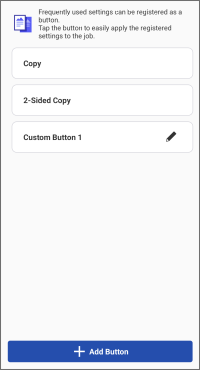
1. În zona de meniu a ecranului de pornire, atingeți [Copy] (sau același buton din [ ] (Functions)).
] (Functions)).2. Atingeți [Copy] (copie pe 1 față) sau [2-Sided Copy].
3. Introduceți numărul de copii în [Number of Copies].
Atingeți și modificați setările după cum este necesar.
Pentru a selecta hârtia utilizată la copiere, selectați sursa hârtiei în [Select Paper].
4. Plasați originalele pe imprimantă.
5. Atingeți [Start] în aplicație.
Dacă plasați originalele după ce ați atins [Start], lucrarea ar putea fi anulată.
NOTĂ
În oricare dintre următoarele cazuri, copierea nu este acceptată. Pentru a efectua copierea, schimbați sursa hârtiei în [Select Paper] cu o sursă disponibilă.
Când este selectată o imprimantă cu o lățime maximă a hârtiei de A4/LTR și este setat [Select Paper] > [Auto]
Când un sertar de hârtie care nu este atașat la imprimantă este selectat în [Select Paper]
Executarea unei lucrări de scanare și trimiterea prin e-mail
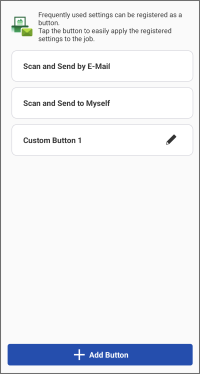
Pentru a trimite datele scanate la propria adresă de e-mail, configurați următoarea setare.
Ecran de pornire > [] (Menu) > [App Settings] > [Send To]
] (Menu) > [App Settings] > [Send To]Proceduri
1. În zona de meniu a ecranului de pornire, atingeți [Scan and Send by E-Mail] (sau același buton din [] (Functions)).
] (Functions)).2. Efectuați operațiunile necesare pentru destinație.
Pentru trimiterea la o anumită adresă
(1) Atingeți [Scan and Send by E-Mail].
Pentru a schimba setările de scanare, atingeți [Detailed Settings].
(2) Introduceți destinația, numele subiectului și textul.
De asemenea, puteți atinge [+] pentru a deschide agenda smartphone-ului și a selecta o destinație.
Pentru a trimite către dvs.
(1) Atingeți [Scan and Send to Myself].
Pentru a schimba setările de scanare, atingeți [Detailed Settings].
(2) Introduceți numele subiectului și textul.
3. Plasați originalele pe imprimantă.
4. Atingeți [Start] în aplicație.
Dacă plasați originalele după ce ați atins [Start], lucrarea ar putea fi anulată.
5. Confirmați destinația pe ecranul afișat, apoi atingeți [OK].
NOTĂ
Este posibil ca aplicația să nu poată parcurge adrese, în funcție de aplicația pentru agendă pe care o folosiți. Dacă are loc acest lucru, utilizați o altă aplicație agendă.
Executarea unei lucrări de fax
Dacă activați următoarea setare, puteți afișa un câmp pentru confirmarea numărului de fax introdus, atunci când introduceți manual destinația faxului.
Ecran de pornire > [] (Menu) > [App Settings] > [Confirm Entered Fax Number]
] (Menu) > [App Settings] > [Confirm Entered Fax Number]Proceduri
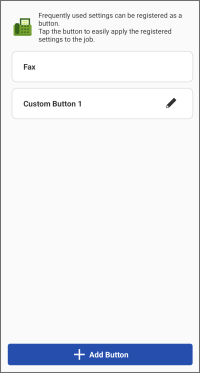
1. În zona de meniu a ecranului de pornire, atingeți [Fax] (sau același buton din [] (Functions)).
] (Functions)).2. Atingeți [Fax].
3. Introduceți destinația.
Pentru a introduce o steluță (*), simbolul unei monede (#) sau o virgulă (,) (pauză), atingeți câmpul în care trebuie introdus un [Fax Number], apoi atingeți următoarele taste numerice.
Pentru Android: [*#]
Pentru iOS: [+*#]
De asemenea, puteți atinge [+] pentru a deschide agenda smartphone-ului și a selecta o destinație.
Atingeți și modificați setările după cum este necesar.
4. Plasați originalele pe imprimantă.
5. Atingeți [Start] în aplicație.
Dacă plasați originalele după ce ați atins [Start], lucrarea ar putea fi anulată.
6. Confirmați destinația pe ecranul afișat, apoi atingeți [OK].
NOTĂ
Este posibil ca aplicația să nu poată parcurge adrese, în funcție de aplicația pentru agendă pe care o folosiți. Dacă are loc acest lucru, utilizați o altă aplicație agendă.
Înregistrarea unui nou buton pentru lucrare
1. În zona de meniu a ecranului de pornire, atingeți [Copy], [Scan and Send by E-Mail] sau [Fax] (sau același buton din [] (Functions)).
] (Functions)).2. Pe ecranul afișat, atingeți [Add Button].
3. Selectați setările pe care doriți să le înregistrați pentru buton și numele butonului → atingeți [Store].
Pentru a schimba setările unui buton înregistrat, atingeți [ ] în dreapta acestuia.
] în dreapta acestuia.Pentru a ordona butoanele sau a șterge un buton, atingeți [] sau [Editare] din dreapta sus a ecranului.
] sau [Editare] din dreapta sus a ecranului.Utilizarea ecranului unei imprimante de pe smartphone
Afișarea Remote UI a unei imprimante de pe smartphone
|
|
Printer Details
|
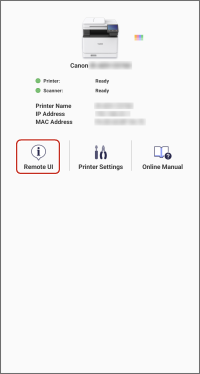
1. În ecranul de pornire, atingeți pictograma imprimantei pe care doriți să o utilizați.
2. Atingeți [Remote UI].
Pentru a reveni la această aplicație după afișarea Remote UI, atingeți din nou pictograma acestei aplicații în ecranul de pornire de pe smartphone.
NOTĂ
În oricare dintre următoarele cazuri, efectuați operațiuni pe panoul de comandă al imprimantei.
Dacă imprimanta nu acceptă vizualizarea Remote UI
Dacă unele funcții (cum ar fi operațiunile cu fișiere) nu pot fi utilizate din Remote UI
Afișarea panoului de comandă al unei imprimante pe smartphone
Puteți utiliza această aplicație pentru a afișa pe smartphone un ecran de utilizare echivalent cu panoul de comandă al imprimantei.
Acest lucru vă permite să utilizați imprimanta pentru a configura imprimarea, pentru a executa lucrări, precum și în alte scopuri, fără a atinge panoul de comandă.
Pentru a afișa panoul de comandă, activați funcția de utilizare de la distanță din partea laterală a imprimantei.
Proceduri
1. În zona de meniu a ecranului de pornire, atingeți [Remote Operation] (sau același buton din [] (Functions)).
] (Functions)).Dacă este afișat ecranul pentru introducerea parolei, introduceți parola setată în imprimantă și atingeți [Log In].
Dacă rețeaua Wi-Fi este oprită cât timp este afișat ecranul pentru introducerea parolei, s-ar putea ca această funcție să nu mai poată fi folosită corect data viitoare când va fi activată.
2. Atingeți [Exit] din dreapta sus a ecranului pentru a finaliza operațiunile.
Alți utilizatori nu pot utiliza același imprimantă cât timp este activă această funcție. Asigurați-vă că atingeți [Exit] la finalizare.
NOTĂ
Ecranul afișat pe smartphone atunci când se utilizează această funcție este afișat și pe imprimantă. Aveți grijă atunci când utilizați această funcție, deoarece ecranul ar putea fi văzut de către alți utilizatori.
Dacă la utilizarea acestei funcții se afișează un mesaj care indică faptul că imprimanta nu se poate conecta, opriți alimentarea imprimantei și porniți-o din nou, apoi afișați din nou panoul de comandă al imprimantei pe smartphone.
Atunci când opriți imprimanta, consultați măsurile de precauție indicate în manualele furnizate împreună cu aceasta.