Struktura zaslona te aplikacije
Struktura začetnega zaslona te aplikacije je prikazana spodaj.
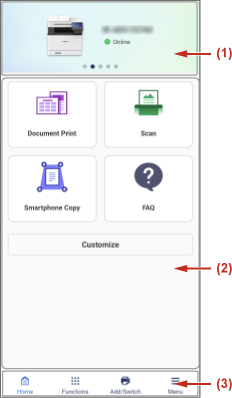
(1) Območje pogleda tiskalnika
Prikazani je število registriranih tiskalnikov in stanje posameznih tiskalnikov.
Tapnete lahko ikono tiskalnika za prikaz zaslona [Printer Details].
Na zaslonu [Printer Details] si lahko ogledate podrobnosti o tiskalniku in priročnike za tiskalnik.
Če želite preklopiti ciljni tiskalnik, lahko podrsnete vodoravno.
(2) Območje menijev
Prikazan je meni izbranega tiskalnika.
Po območju prikaza tiskalnika lahko podrsnete vodoravno, da preklopite v meni tiskalnika.
Elemente v meniju lahko zamenjate in preuredite.
Tapnete lahko možnost [Customize] na dnu območja z meniji, da spremenite elemente v meniju.
(3) Območje noge
[ ] (Home): Prikazan je začetni zaslon.
] (Home): Prikazan je začetni zaslon.[ ] (Functions): Prikazan je seznam funkcij, ki so na voljo v tej aplikaciji.
] (Functions): Prikazan je seznam funkcij, ki so na voljo v tej aplikaciji.Na tem seznamu lahko izberete funkcije, ki niso na voljo v območju z meniji. Na voljo je tudi funkcija za prikaz tega priročnika.
Prikazane funkcije se lahko razlikujejo glede na tiskalnik, izbran v območju za prikaz tiskalnika, in okolje uporabe te aplikacije.
[ ] (Add/Switch): Omogoča registracijo novega tiskalnika.
] (Add/Switch): Omogoča registracijo novega tiskalnika.V tem meniju lahko preklopite tudi želeni ciljni tiskalnik, in sicer na enak način kot če bi preklopili tiskalnik v območju prikaza tiskalnika.
[ ] (Menu): Prikazan je opis te aplikacije.
] (Menu): Prikazan je opis te aplikacije.Konfigurirate lahko tudi nastavitve, ki so potrebne za uporabo te aplikacije. Podrobnosti nastavitev so opisane pri posameznih postopkih.