Upravljanje tiskalnika v pametnem telefonu
S pametnim telefonom lahko upravljate zaslon tiskalnika in izvajate opravila brez dotika tiskalnika.
Izvajanje opravil v pametnem telefonu
S to aplikacijo lahko v pametnem telefonu izvajate opravila kopiranja, faksiranja in optičnega branja.
Nastavitve lahko tudi prilagodite in pogosto uporabljene nastavitve registrirate kot gumbe. Registrirane gumbe lahko uporabljate v vseh tiskalnikih, ki podpirajo to funkcijo.
Nastavitve, ki niso konfigurirane v tej aplikaciji, uporabljajo nastavitve tiskalnika.
Priprava na izvajanje opravil
Preverite naslednje.
Potrdite, da je v tiskalniku omogočeno izvajanje opravil iz pametnega telefona.
Preverite, ali je programska tipkovnica zaprta na zaslonu za preverjanje pristnosti tipkovnice tiskalnika.
Preverite, ali je v tej aplikaciji onemogočena naslednja nastavitev.
Začetni zaslon > [ ] (Menu) > [App Settings] > [User Information] > [Log in as Guest user]
] (Menu) > [App Settings] > [User Information] > [Log in as Guest user] OPOMBA
Glede na nastavitve tiskalnika se lahko na nadzorni plošči prikaže koda PIN, ki jo je treba vnesti v aplikacijo. V nastavitvah tiskalnika lahko nastavite, ali želite uporabiti preverjanje pristnosti s kodo PIN. Za informacije o nastavitvah tiskalnika se obrnite na skrbnika tiskalnika.
Izvedba opravila kopiranja
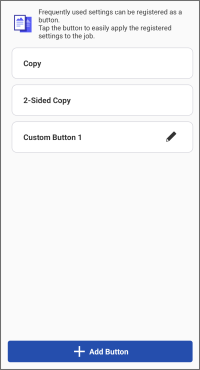
1. Na začetnem zaslonu v območju menijev tapnite [Copy] (ali isti gumb v razdelku [ ] (Functions)).
] (Functions)).2. Tapnite [Copy] (enostransko kopiranje) ali [2-Sided Copy].
3. Vnesite število kopij v polje [Number of Copies].
Tapnite nastavitve in jih po potrebi spremenite.
Če želite izbrati papir za kopiranje, izberite vir papirja v polju [Select Paper].
4. Izvirnike položite na tiskalnik.
5. Tapnite [Start] v tej aplikaciji.
Opravilo bo morda preklicano, če naložite izvirnike, ko tapnete [Start].
OPOMBA
Kopiranje ni podprto v katerem koli od naslednjih primerov. Za kopiranje spremenite vir papirja v polju [Select Paper] v vir papirja, ki je na voljo.
Če je izbran tiskalnik z največjo širino papirja A4/LTR in je nastavljena možnost [Select Paper] > [Auto]
Če je v polju [Select Paper] izbran predal za papir, ki ni priključen na tiskalnik
Izvedba opravila optičnega branja in pošiljanja po e-pošti
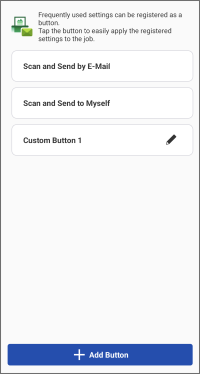
Če želite optično prebrane podatke poslati na svoj e-poštni naslov, konfigurirajte naslednjo nastavitev.
Začetni zaslon > [] (Menu) > [App Settings] > [Send To]
] (Menu) > [App Settings] > [Send To]Postopki
1. Na začetnem zaslonu v območju menijev tapnite [Scan and Send by E-Mail] (ali isti gumb v razdelku [] (Functions)).
] (Functions)).2. Izvedite zahtevane postopke za ciljno mesto.
Pošiljanje na določeno ciljno mesto
(1) Tapnite [Scan and Send by E-Mail].
Če želite spremeniti nastavitve optičnega branja, tapnite [Detailed Settings].
(2) Vnesite cilj, ime zadeve in besedilo.
Tapnete lahko tudi [+], da odprete imenik pametnega telefona in določite ciljno mesto.
Pošiljanje sebi
(1) Tapnite [Scan and Send to Myself].
Če želite spremeniti nastavitve optičnega branja, tapnite [Detailed Settings].
(2) Vnesite ime zadeve in besedilo.
3. Izvirnike položite na tiskalnik.
4. Tapnite [Start] v tej aplikaciji.
Opravilo bo morda preklicano, če naložite izvirnike, ko tapnete [Start].
5. Potrdite ciljno mesto na prikazanem zaslonu in tapnite [OK].
OPOMBA
Ta aplikacija morda ne bo mogla brskati po naslovih, odvisno od aplikacije za imenik, ki jo uporabljate. V tem primeru uporabite drug program za imenik.
Izvedba opravila faksiranja
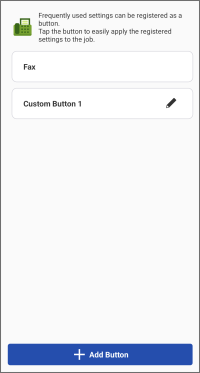
Če omogočite naslednjo nastavitev, lahko pri ročnem vnosu prejemnika faksa prikažete polje za potrditev vnesene številke faksa.
Začetni zaslon > [] (Menu) > [App Settings] > [Confirm Entered Fax Number]
] (Menu) > [App Settings] > [Confirm Entered Fax Number]Postopki
1. Na začetnem zaslonu v območju menijev tapnite [Fax] (ali isti gumb v razdelku [] (Functions)).
] (Functions)).2. Tapnite [Fax].
3. Vnesite prejemnika.
Če želite vnesti zvezdico (*), lojtro (#) ali vejico (,) (premor), tapnite območje vnosa [Fax Number] in nato tapnite naslednje številske tipke.
Za Android: [*#]
Za iOS: [+*#]
Tapnete lahko tudi [+], da odprete imenik pametnega telefona in določite ciljno mesto.
Tapnite nastavitve in jih po potrebi spremenite.
4. Izvirnike položite na tiskalnik.
5. Tapnite [Start] v tej aplikaciji.
Opravilo bo morda preklicano, če naložite izvirnike, ko tapnete [Start].
6. Potrdite ciljno mesto na prikazanem zaslonu in tapnite [OK].
OPOMBA
Ta aplikacija morda ne bo mogla brskati po naslovih, odvisno od aplikacije za imenik, ki jo uporabljate. V tem primeru uporabite drug program za imenik.
Registracija novega gumba za opravilo
1. Na začetnem zaslonu v območju z meniji tapnite [Copy], [Scan and Send by E-Mail] ali [Fax] (ali isti gumb znotraj [] (Functions)).
] (Functions)).2. Na zaslonu, ki se prikaže, tapnite [Add Button].
3. Izberite nastavitve, ki jih želite registrirati za gumb, in nastavite ime gumba → tapnite [Store].
Če želite spremeniti nastavitve registriranega gumba, tapnite [ ] na desni strani gumba.
] na desni strani gumba.Če želite razvrstiti gumbe ali izbrisati gumb, tapnite [] ali [Uredi] v zgornjem desnem kotu zaslona.
] ali [Uredi] v zgornjem desnem kotu zaslona.Upravljanje zaslona tiskalnika v pametnem telefonu
Odpiranje vmesnika Remote UI (Oddaljeni uporabniški vmesnik) tiskalnika v pametnem telefonu
|
|
Printer Details
|
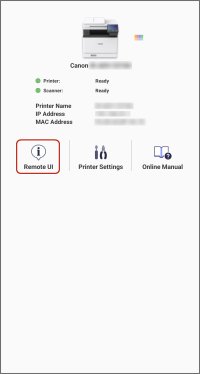
1. Na začetnem zaslonu tapnite ikono tiskalnika, ki ga želite upravljati.
2. Tapnite [Remote UI].
Če se želite po uporabi vmesnika Remote UI (Oddaljeni uporabniški vmesnik) vrniti v to aplikacijo, znova tapnite ikono te aplikacije na začetnem zaslonu pametnega telefona.
OPOMBA
V katerem koli od naslednjih primerov izvedite postopke na nadzorni plošči tiskalnika.
Če tiskalnik ne podpira pogleda vmesnika Remote UI (Oddaljeni uporabniški vmesnik)
Če nekaterih funkcij (kot so postopki z datotekami) ni mogoče uporabljati v vmesniku Remote UI (Oddaljeni uporabniški vmesnik)
Odpiranje nadzorne plošče tiskalnika v pametnem telefonu
S to aplikacijo lahko v pametnem telefonu odprete zaslon s postopki, ki je enakovreden nadzorni plošči tiskalnika.
Tako lahko tiskalnik upravljate za konfiguriranje nastavitev tiskanja, izvajanje opravil itd. brez dotika fizične nadzorne plošče.
Če želite prikazati nadzorno ploščo, omogočite funkcijo upravljanja na daljavo v tiskalniku.
Postopki
1. Na začetnem zaslonu v območju menijev tapnite [Remote Operation] (ali isti gumb v razdelku [] (Functions)).
] (Functions)).Če se prikaže zaslon za vnos gesla, vnesite geslo, nastavljeno v tiskalniku, in tapnite [Log In].
Če pride medtem, ko je prikazan zaslon za vnos gesla, do prekinitve omrežja Wi-Fi, te funkcije ob naslednji izvedbi morda ne bo mogoče pravilno uporabiti.
2. Tapnite [Exit] v zgornjem desnem kotu zaslona, da končate izvajanje postopkov.
Drugi uporabniki med uporabo te funkcije ne morejo upravljati istega tiskalnika. Ko končate, tapnite [Exit].
OPOMBA
Zaslon, ki ga s to funkcijo prikažete v pametnem telefonu, se prikaže tudi v tiskalniku. Pri uporabi te funkcije bodite previdni, saj je lahko zaslon, ki ga upravljate, viden tudi drugim uporabnikom.
Če se pri uporabi te funkcije prikaže sporočilo, da tiskalnik ne more vzpostaviti povezave, IZKLOPITE in znova VKLOPITE tiskalnik ter znova prikažite nadzorno ploščo tiskalnika v pametnem telefonu.
Pri IZKLOPU tiskalnika upoštevajte previdnostne ukrepe, navedene v priročnikih, priloženih tiskalniku.