Ракување со печатач на паметниот телефон
Може да ракувате со екранот на печатачот и да извршувате задачи од паметниот телефон без да го допирате печатачот.
Извршување задачи од паметниот телефон
Може да копирате, да испраќате факсови и да скенирате задачи од паметниот телефон со оваа апликација.
Може и да ги приспособите поставките и да ги регистрирате често користените поставки како копчиња. Регистрираните копчиња може да се користат на сите печатачи што ја поддржуваат оваа функција.
Поставките што не се конфигурирани во оваа апликација ги следат поставките на печатачот.
Подготовки за извршување задачи
Проверете го следното.
Потврдете дека извршувањето на задачата од паметниот телефон е овозможено во печатачот.
Потврдете дека софтверската тастатура е затворена на екранот за автентикација на тастатура на печатачот.
Потврдете дека следнава поставка е оневозможена во оваа апликација.
Почетен екран > [ ] (Menu) > [App Settings] > [User Information] > [Log in as Guest user]
] (Menu) > [App Settings] > [User Information] > [Log in as Guest user] ЗАБЕЛЕШКА
Во зависност од поставките на печатачот, на контролниот панел може да се прикаже PIN-код и треба да се внесе во апликацијата. Може да поставите дали ќе се користи автентикација со PIN-код во поставките за печатачот. За информации за поставките за печатачот, консултирајте се со администраторот на печатачот.
Извршување задача за копирање
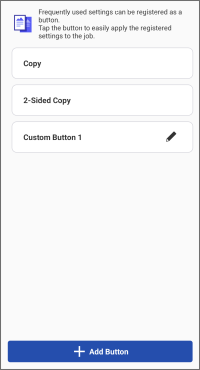
1. Во областа за мени на почетниот екран, допрете [Copy] (или на истото копче во [ ] (Functions)).
] (Functions)).2. Допрете [Copy] (1-страна копија) или [2-Sided Copy].
3. Внесете го бројот на копии во [Number of Copies].
Допрете и променете ги поставките ако е потребно.
За да ја изберете хартијата за копирање, изберете го изворот на хартија во [Select Paper].
4. Ставете ги оригиналите на печатачот.
5. Допрете [Start] во оваа апликација.
Задачата може да се откаже ако ги поставите оригиналите откако ќе допрете на [Start].
ЗАБЕЛЕШКА
Во кој било од следниве случаи, копирањето не е поддржано. За да копирате, променете го изворот на хартија во [Select Paper] во достапен извор на хартија.
Кога ќе се избере печатач со максимална ширина на хартија A4/LTR и ќе се постави [Select Paper] > [Auto]
Кога ќе се избере фиока за хартија којашто не е прикачена на печатачот во [Select Paper]
Извршување скенирање и испраќање задача по е-пошта
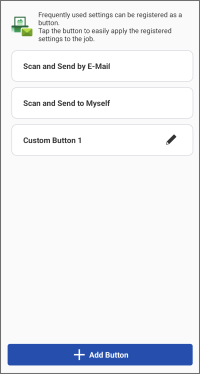
За да ги испратите скенираните податоци на вашата адреса на е-пошта, конфигурирајте ја следнава поставка.
Почетен екран > [] (Menu) > [App Settings] > [Send To]
] (Menu) > [App Settings] > [Send To]Процедури
1. Во областа за мени на почетниот екран, допрете [Scan and Send by E-Mail] (или на истото копче во [] (Functions)).
] (Functions)).2. Извршете ги потребните операции за дестинацијата.
За испраќање до одредена дестинација
(1) Допрете [Scan and Send by E-Mail].
За да ги промените поставките за скенирање, допрете на [Detailed Settings].
(2) Внесете ги дестинацијата, името на темата и текстот.
Може и да допрете [+] за да го отворите адресарот на паметниот телефон и наведете дестинација.
За испраќање до себе
(1) Допрете [Scan and Send to Myself].
За да ги промените поставките за скенирање, допрете на [Detailed Settings].
(2) Внесете ги името на темата и текстот.
3. Ставете ги оригиналите на печатачот.
4. Допрете [Start] во оваа апликација.
Задачата може да се откаже ако ги поставите оригиналите откако ќе допрете на [Start].
5.Потврдете ја дестинацијата на прикажаниот екран, па допрете [OK].
ЗАБЕЛЕШКА
Можно е оваа апликација да не може да пребарува адреси, во зависност од апликацијата за адресар што ја користите. Во тој случај, користете друга апликација за адресар.
Извршување задача по факс
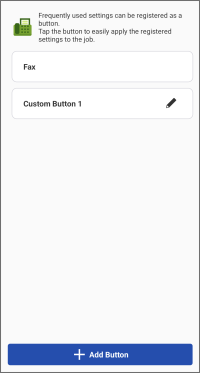
Ако ја овозможите следнава поставка, може да прикажете поле за потврдување на внесениот број на факс при рачно внесување дестинација за факс.
Почетен екран > [] (Menu) > [App Settings] > [Confirm Entered Fax Number]
] (Menu) > [App Settings] > [Confirm Entered Fax Number]Процедури
1. Во областа за мени на почетниот екран, допрете [Fax] (или на истото копче во [] (Functions)).
] (Functions)).2. Допрете [Fax].
3. Внесете ја дестинацијата.
Зда внесете ѕвездичка (*), тараба (#) или запирка (,) (пауза), допрете ја областа за внесување [Fax Number], па допрете ги следниве нумерички копчиња.
За Android: [*#]
За iOS: [+*#]
Може и да допрете [+] за да го отворите адресарот на паметниот телефон и наведете дестинација.
Допрете и променете ги поставките ако е потребно.
4. Ставете ги оригиналите на печатачот.
5. Допрете [Start] во оваа апликација.
Задачата може да се откаже ако ги поставите оригиналите откако ќе допрете на [Start].
6.Потврдете ја дестинацијата на прикажаниот екран, па допрете [OK].
ЗАБЕЛЕШКА
Можно е оваа апликација да не може да пребарува адреси, во зависност од апликацијата за адресар што ја користите. Во тој случај, користете друга апликација за адресар.
Копче за регистрирање нова задача
1. Во областа за мени на почетниот екран, допрете [Copy], [Scan and Send by E-Mail] или [Fax] (или истото копче во [] (Functions)).
] (Functions)).2. На прикажаниот екран, допрете [Add Button].
3.Наведете ги поставките за регистрирање на копчето и името на копчето допрете [Store].
За да ги промените поставките за регистрирано копче, допрете на [ ] десно од копчето.
] десно од копчето.За да ги сортирате копчињата или да избришете некое копче, допрете [] или [Edit (Уреди)] во горната десна страна на екранот.
] или [Edit (Уреди)] во горната десна страна на екранот.Ракување со екранот на печатачот на паметниот телефон
Прикажување на далечинскиот кориснички интерфејс на печатачот на паметниот телефон
|
|
Printer Details
|
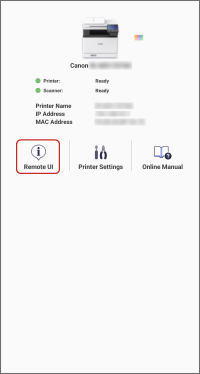
1. На почетниот екран, допрете ја иконата на печатачот за ракување.
2. Допрете [Remote UI].
За да се вратите во оваа апликација по прикажувањето на далечинскиот кориснички интерфејс, повторно допрете ја иконата на оваа апликација на почетниот екран на паметниот уред.
ЗАБЕЛЕШКА
Во кој било од следниве случаи, извршувајте операции на контролниот панел на печатачот.
Ако печатачот не го поддржува приказот на далечински кориснички интерфејс
Ако некои функции (како ракувањето со датотеки) не може да се користат од далечинскиот кориснички интерфејс
Прикажување на контролниот панел на печатачот на паметниот телефон
Може да ја користите оваа апликација за прикажување на еквивалент на екранот за операции на контролниот панел на печатачот на паметниот екран
Ова ви овозможува да ракувате со печатачот за да ги конфигурирате поставките за печатење и да извршувате задачи итн. без да го допирате физичкиот контролен панел.
За да го прикажете контролниот панел, овозможете ја функцијата за далечинско ракување на печатачот.
Процедури
1. Во областа за мени на почетниот екран, допрете [Remote Operation] (или на истото копче во [] (Functions)).
] (Functions)).Ако се прикаже екранот за прикажување лозинка, внесете ја лозинката поставена на печатачот и допрете [Log In].
Ако Wi-Fi мрежата се исклучи додека е прикажан екранот за внесување лозинка, оваа функција можеби нема да може да се користи како што треба следниот пат кога ќе се активира.
2. Допрете [Exit] на горната десна страна на екранот за да го завршите извршувањето на операциите.
Другите корисници не може да ракуваат со истиот печатач додека се користи оваа функција. Допрете [Exit] кога ќе завршите.
ЗАБЕЛЕШКА
Екранот прикажан на паметниот телефон со оваа функција се прикажува и на печатачот. Внимавајте кога ја користите оваа функција, бидејќи екранот со којшто се ракува може да го гледаат и другите корисници.
Ако се прикаже порака што укажува дека печатачот не може да се поврзе при користењето на оваа функција, ИСКЛУЧЕТЕ го напојувањето на печатачот и повторно ВКЛУЧЕТЕ го, па повторно прикажете го контролниот панел на печатачот на паметниот телефон.
Кога ќе го ИСКЛУЧИТЕ печатачот, разгледајте ги мерките на претпазливост наведени во прирачниците обезбедени со печатачот.