Controlar uma Impressora no Smartphone
Pode acionar o ecrã de uma impressora e executar trabalhos a partir do smartphone sem tocar na impressora.
Execute Tarefas a partir do Smartphone
Pode executar trabalhos de cópia, fax e digitalização a partir do smartphone utilizando esta aplicação.
Também pode personalizar as definições e registar as definições frequentemente utilizadas como botões. Os botões registados podem ser utilizados em todas as impressoras que suportem esta função.
As definições não configuradas nesta aplicação seguem as definições da impressora.
Preparativos para a Execução de Trabalhos
Verifique o seguinte.
Confirme que a execução de trabalhos a partir de um smartphone está ativada na impressora.
Confirme que o teclado de software está fechado no ecrã de autenticação de teclado da impressora.
Confirme que a seguinte definição está desativada nesta aplicação.
Ecrã inicial > [ ] (Menu) > [App Settings] > [User Information] > [Log in as Guest user]
] (Menu) > [App Settings] > [User Information] > [Log in as Guest user] NOTA
NOTA
Dependendo das definições da impressora, um código PIN pode ser apresentado no painel de controlo o qual deve ser introduzido na aplicação. Pode definir nas definições da impressora se pretende utilizar a autenticação com um código PIN. Para obter informações sobre definições de impressora, consulte o administrador da impressora.
Execute uma Tarefa de Cópia
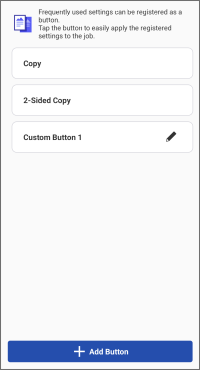
1. Na área de menu do ecrã inicial, toque em [Copy] (ou no mesmo botão dentro de [ ] (Functions)).
] (Functions)).2. Toque em [Copy] (cópia de 1-face) ou [2-Sided Copy].
3. Introduza o número de cópias em [Number of Copies].
Toque e altere as definições conforme necessário.
Para selecionar o papel em que copiar, selecione a origem do papel em [Select Paper].
4. Coloque os originais na impressora.
5. Toque em [Start] nesta aplicação.
O trabalho pode ser cancelado se colocar os originais depois de tocar em [Start].
NOTA
Em qualquer um dos seguintes casos, a cópia não é suportada. Para conseguir fazer cópias, mude a origem do papel em [Select Paper] para uma origem de papel disponível.
Quando está selecionada uma impressora com uma largura máxima de papel de A4/LTR e está definido [Select Paper] > [Auto]
Quando uma gaveta de papel não ligada à impressora for selecionada em [Select Paper]
Execute um trabalho de digitalização e envio por e-mail

Para enviar dados digitalizados para o seu próprio endereço de correio eletrónico, configure a seguinte definição.
Ecrã inicial > [] (Menu) > [App Settings] > [Send To]
] (Menu) > [App Settings] > [Send To]Procedimentos
1. Na área de menu do ecrã inicial, toque em [Scan and Send by E-Mail] (ou no mesmo botão dentro de [] (Functions)).
] (Functions)).2. Proceda às operações necessárias para o destino.
Para enviar para um destino específico
(1) Toque em [Scan and Send by E-Mail].
Para alterar as configurações de digitalização, toque em [Detailed Settings].
(2) Introduza o destino, o nome do assunto e o texto.
Também pode tocar em [+] para abrir o livro de endereços do smartphone e especificar um destino.
Para enviar a si próprio
(1) Toque em [Scan and Send to Myself].
Para alterar as configurações de digitalização, toque em [Detailed Settings].
(2) Introduza o nome e o texto do assunto.
3. Coloque os originais na impressora.
4. Toque em [Start] nesta aplicação.
O trabalho pode ser cancelado se colocar os originais depois de tocar em [Start].
5. Confirme o destino no ecrã apresentado e, em seguida, toque em [OK].
NOTA
Esta aplicação pode não ser capaz de procurar endereços, dependendo da aplicação de catálogo de endereços que estiver a utilizar. Se isso acontecer, utilize uma aplicação de catálogo de endereços diferente.
Execute um trabalho de fax
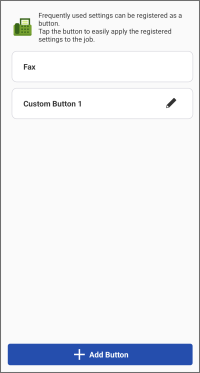
Se ativar a definição seguinte, pode visualizar um campo para confirmar o número de fax introduzido quando introduzir manualmente o destino de fax.
Ecrã inicial > [] (Menu) > [App Settings] > [Confirm Entered Fax Number]
] (Menu) > [App Settings] > [Confirm Entered Fax Number]Procedimentos
1. Na área de menu do ecrã inicial, toque em [Fax] (ou no mesmo botão dentro de [] (Functions)).
] (Functions)).2. Toque em [Fax].
3. Introduza o destino.
Para introduzir uma estrela (*), uma libra (#), ou uma vírgula (,) (pausa), toque na área de entrada [Fax Number], em seguida, toque nas seguintes teclas numéricas.
Para Android: [*#]
Para iOS: [+*#]
Também pode tocar em [+] para abrir o livro de endereços do smartphone e especificar um destino.
Toque e altere as definições conforme necessário.
4. Coloque os originais na impressora.
5. Toque em [Start] nesta aplicação.
O trabalho pode ser cancelado se colocar os originais depois de tocar em [Start].
6. Confirme o destino no ecrã apresentado e, em seguida, toque em [OK].
NOTA
Esta aplicação pode não ser capaz de procurar endereços, dependendo da aplicação de catálogo de endereços que estiver a utilizar. Se isso acontecer, utilize uma aplicação de catálogo de endereços diferente.
Registe um Novo Botão de Trabalho
1. Na área de menu do ecrã inicial, toque em [Copy], [Scan and Send by E-Mail], ou [Fax] (ou o mesmo botão dentro de [] (Functions)).
] (Functions)).2. No ecrã apresentado, toque em [Add Button].
3. Especifique as configurações a serem registadas no botão e o nome do botão → toque em [Store].
Para alterar as configurações de um botão registado, toque em [ ] à direita do botão.
] à direita do botão.Para ordenar os botões ou eliminar um botão, toque em [] ou [Editar] no canto superior direito do ecrã.
] ou [Editar] no canto superior direito do ecrã.Opere o Ecrã de uma Impressora no Smartphone
Visualize a IU Remota de uma Impressora no Smartphone
|
|
Printer Details
|
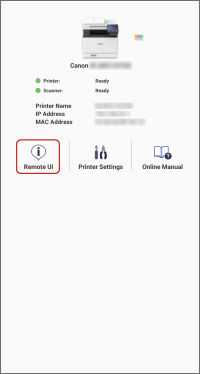
1. No ecrã inicial, toque no ícone da impressora que pretende utilizar.
2. Toque em [Remote UI].
Para voltar a esta aplicação após a apresentação da IU Remota, toque novamente no ícone desta aplicação no ecrã inicial do seu smartphone.
NOTA
Em qualquer dos casos seguintes, efetue operações no painel de controlo da impressora.
Se a impressora não suportar o modo de visualização de IU Remota
Se algumas funções (como as operações sobre ficheiros) não puderem ser utilizadas a partir da IU Remota
Visualize o Painel de Controlo de uma Impressora no Smartphone
Pode utilizar esta aplicação para visualizar um ecrã de operação equivalente ao painel de controlo da impressora no smartphone.
Isto permite-lhe utilizar a impressora para configurar as definições de impressão e executar trabalhos, etc., sem tocar no painel de controlo físico.
Para visualizar o painel de controlo, ative a função de operação remota no lado da impressora.
Procedimentos
1. Na área de menu do ecrã inicial, toque em [Remote Operation] (ou no mesmo botão dentro de [] (Functions)).
] (Functions)).Se for apresentado o ecrã de introdução da palavra-passe, introduza a palavra-passe definida na Impressora e toque em [Log In].
Se a rede Wi-Fi estiver desligada enquanto o ecrã de introdução da palavra-passe estiver apresentado, esta função pode não ser usada corretamente da próxima vez que a iniciar.
2. Toque em [Exit] no canto superior direito do ecrã para terminar a execução das operações.
A mesma Impressora não poderá ser utilizada por outros utilizadores enquanto esta função estiver a ser utilizada. Certifique-se de tocar em [Exit] quando terminar.
NOTA
O ecrã apresentado no smartphone quando utiliza esta função também é apresentado na impressora. Tenha cuidado ao utilizar esta função uma vez que o ecrã em utilização pode ser visto por outros utilizadores.
Se for apresentada uma mensagem a indicar que a impressora não se pode ligar quando utiliza esta função, desligue e volte a ligar a impressora e, em seguida, exiba novamente o painel de controlo da impressora no smartphone.
Ao desligar a impressora, consulte as precauções indicadas nos manuais fornecidos com a impressora.