84YW-00L
Scannen und Senden an einen gemeinsamen Ordner auf einem Computer (Windows)
Sie können das Gerät so einstellen, dass es auf einen gemeinsamen Ordner auf einem Computer zugreifen und gescannte Daten an diesen gemeinsamen Ordner senden kann.
Führen Sie Schritt 1 bis Schritt 3 aus.
In diesem Abschnitt wird Windows 10 als Beispiel verwendet.
WICHTIG
Legen Sie unbedingt ein Passwort für jeden Benutzer fest, der sich am Zielcomputer anmeldet. Wenn kein Passwort festgelegt wird, führt der Sendevorgang möglicherweise zu einem Fehler.
Schritt 1 Erstellen eines gemeinsamen Ordners auf einem Computer
1
Klicken Sie mit der rechten Maustaste auf den Desktop des Computers, und wählen Sie [Neu]  [Ordner] aus.
[Ordner] aus.2
Weisen Sie dem erstellten Ordner einen Namen zu.
Nachdem der Ordner eingestellt wurde, werden die gescannten Daten in dem Ordner gespeichert. In den beschriebenen Schritten lautet der Name "Scan".
3
Klicken Sie mit der rechten Maustaste auf den Ordner [Scan], und wählen Sie [Eigenschaften] aus.
4
Wählen Sie die Registerkarte [Freigabe] aus.
5
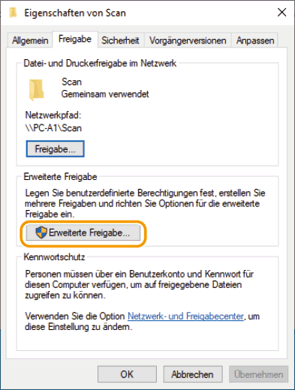
Klicken Sie auf [Erweiterte Freigabe].
6
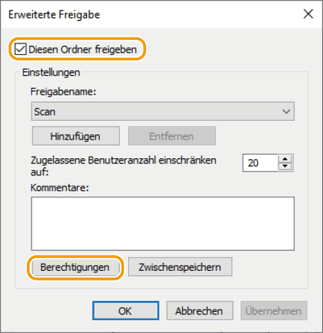
Wählen Sie [Diesen Ordner freigeben] aus, und klicken Sie auf [Berechtigungen].
7
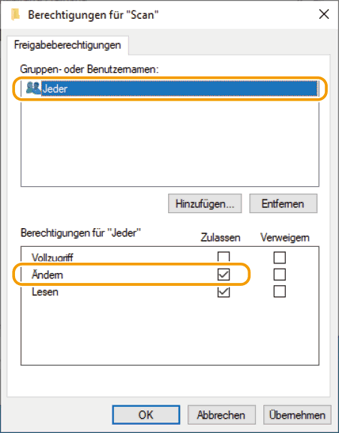
Wählen Sie [Jeder] unter [Gruppen- oder Benutzernamen] aus, und markieren Sie [Zulassen] für [Ändern].
8
Klicken Sie auf [OK].
9
Klicken Sie auf [OK] [Schließen].
[Schließen].Auf dem Computer wird nun ein gemeinsamer Ordner erstellt.
Schritt 2 Registrieren des gemeinsamen Ordners im Adressbuch des Geräts
1
Überprüfen Sie den Namen des Computers (Gerätenamen).
1
Wählen Sie unter Windows [ Start] [
 Einstellungen] aus.
Start] [ Einstellungen] aus.2
Klicken Sie auf [System].
3
Klicken Sie auf [Info].
4
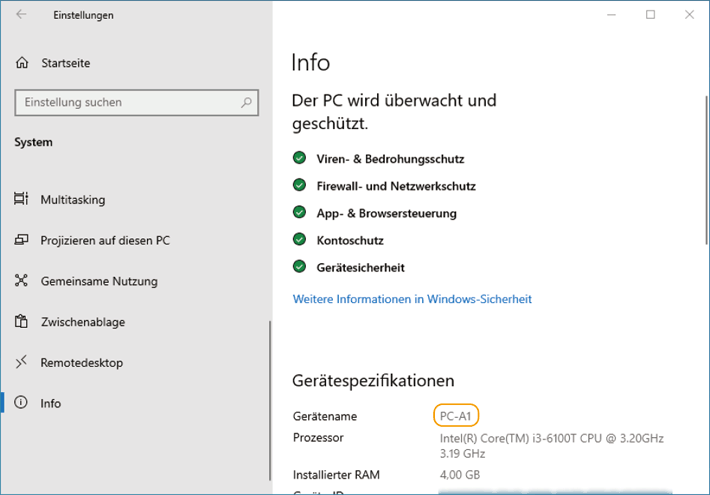
Überprüfen Sie den angezeigten Computernamen (Gerätenamen), und schreiben Sie ihn auf.
In den beschriebenen Schritten lautet der Computername "PC-A1".
2
Überprüfen Sie den Anmeldebenutzernamen des Computers.
1
Wählen Sie unter Windows [ Start] [ Einstellungen] aus.
Start] [ Einstellungen] aus.2
Klicken Sie auf [Konten].
3
Überprüfen Sie den angezeigten Inhalt von [Ihre Infos], und schreiben Sie ihn auf.
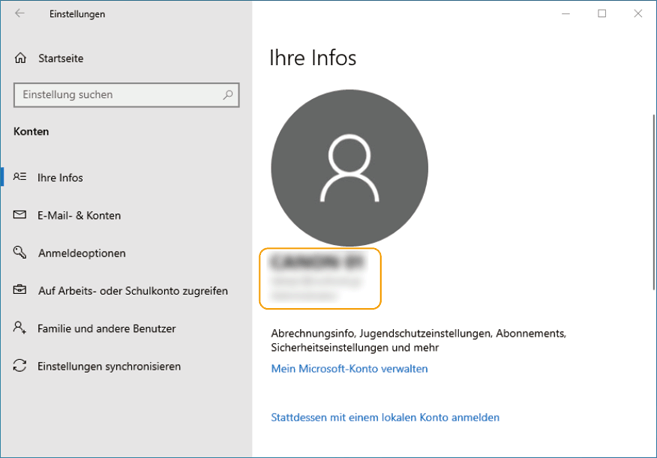
Überprüfen Sie zudem das Anmeldebenutzerpasswort.
3
Starten Sie Tool für die Einstellung der Sendefunktion.
Geben Sie in das Adressfeld des Webbrowsers "http://<IP-Adresse des Geräts>/sendsupport_login.html" ein, und drücken Sie auf der Tastatur die Taste [EINGABE].

4
Klicken Sie auf [Start].
Wenn ein Anmeldebildschirm angezeigt wird,
Die Verwaltung Abteilungs-ID und die Systemmanager-IDs sind auf dem Gerät eingestellt. Geben Sie die Abteilungs-ID und PIN entsprechend den folgenden Schritten ein.
1
Geben Sie die Abteilungs-ID ein.
2
Geben Sie die PIN ein.
3
Klicken Sie auf [Login].
5
Klicken Sie auf [Einstellungen Im gemeinsamen Ordner speichern].
Wenn ein Bildschirm zur Eingabe einer PIN für das Adressbuch angezeigt wird,
1
Geben Sie die PIN ein.
2
Klicken Sie auf [OK].
6
Geben Sie die erforderlichen Informationen ein.
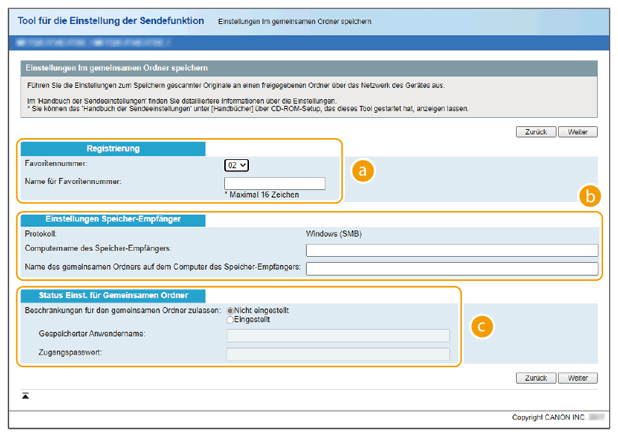
 [Registrierung]
[Favoritennummer]
Wenn Sie das Tool für die Einstellung der Sendefunktion verwenden, registrieren Sie gescannte Dokumente im Adressbuch unter <Favoriten>. Wählen Sie aus dem Pull-down-Menü eine nicht verwendete Nummer aus.
[Name für Favoritennummer]
Der eingegebene Name wird im Adressbuch in einer Liste angezeigt. Legen Sie einen Namen fest, den Sie später leicht finden können.
 [Einstellungen Speicher-Empfänger]
[Computername des Speicher-Empfängers]
Geben Sie den Computernamen (Gerätenamen) oder die IP-Adresse des Computers ein, auf dem sich der gemeinsame Ordner befindet, den Sie in Schritt 1 überprüft haben.
[Name des gemeinsamen Ordners auf dem Computer des Speicher-Empfängers]
Geben Sie den Namen des gemeinsamen Ordners oder den Pfad zum gemeinsamen Ordner ein, den Sie in Schritt 2 überprüft haben. Wenn der gemeinsame Ordner z. B. der Unterordner "Scan" ist, der im Ordner [Öffentlich] auf Laufwerk C: erstellt wurde (Pfad: "C:\users\public\Scan"), geben Sie "users\public\Scan" ein.
 [Status Einst. für Gemeinsamen Ordner]
[Beschränkungen für den gemeinsamen Ordner zulassen]
Wählen Sie [Eingestellt] aus, und geben Sie in [Gespeicherter Anwendername] und [Zugangspasswort] den Benutzernamen und das Passwort ein, den bzw. das Sie in Schritt 2 überprüft haben.
7
Klicken Sie auf [Weiter].
8
Überprüfen Sie die Einstellungen, und klicken Sie auf [Registrieren].
9
Schalten Sie das Gerät aus, und schalten Sie das Gerät dann nach 10 Sekunden ein.
Die Einstellungen für das Senden von gescannten Daten werden nun vorgenommen.
Schritt 3 Senden eines gescannten Originals an einen gemeinsamen Ordner
1
Legen Sie das Original in die Zufuhr oder auf das Vorlagenglas.
2
Wählen Sie <Scan> auf dem Bildschirm Startseite aus.
Wenn ein Anmeldebildschirm angezeigt wird,
Auf dem Gerät ist die authentisierte Übertragung eingestellt. Führen Sie die unten aufgeführten Schritte aus, um sich anzumelden.
1
Geben Sie Ihren Anwendernamen ein.
2
Geben Sie Ihr Passwort ein.
3
Wählen Sie den Authentisierungsserver aus.
4
Wählen Sie <Login> aus.
3
Wählen Sie <Datei> aus.
4
Geben Sie den Empfänger an.
1
Wählen Sie <Adressbuch> auf der Registerkarte <Empfänger defin.> aus.
2
Wählen Sie die Registerkarte < > aus.
> aus.3
Wählen Sie den angegebenen Empfänger aus, und wählen Sie <Anwenden> aus.
5
Wählen Sie <SW Start> oder <Farbig Start> aus.
Wenn das Original in die Zufuhr gelegt wird
Nachdem das Original gescannt wurde, werden die Daten in dem gemeinsamen Ordner gespeichert.
Wenn das Original auf das Vorlagenglas gelegt wird (andere Dateiformate als JPEG)
1
Wählen Sie <Senden starten> aus, nachdem das Original gescannt wurde.
Die Daten werden an den gemeinsamen Ordner gesendet.
Bei mehreren Originalen,
1
Nachdem ein Original gescannt wurde, legen Sie das nächste Original auf.
2
Wählen Sie <Nächst. scann.> aus.
3
Wiederholen Sie die Schritte 1 bis 2, bis alle Originale gescannt wurden.
4
Wählen Sie <Senden starten> aus.
Die Daten werden an den gemeinsamen Ordner gesendet.