84YY-00R
Сканирование и отправка в общую папку на компьютере (macOS)
Вы можете разрешить аппарату получать доступ к отсканированным данным и отправлять их в общую папку на Mac.
Выполните шаги 1–3.
В этом разделе в качестве примера используется macOS 10.15.
ВАЖНО
Обязательно установите пароль для пользователя, который входит в систему на конечном компьютере Mac. Если пароль не установлен, отправка может привести к ошибке.
Шаг 1. Создание общей папки на Mac
1
В macOS выберите [ ]
]  [Настройки системы].
] [Настройки системы].2
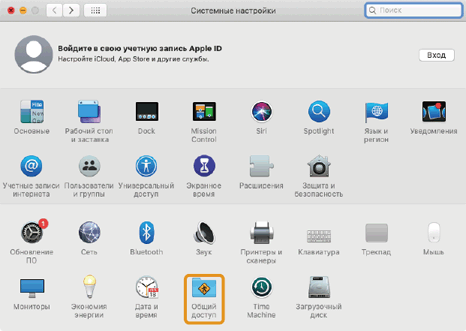
Щелкните [Общий доступ].
3
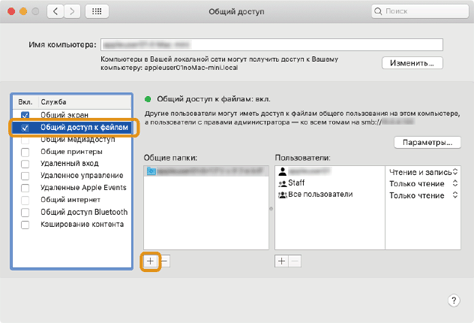
Выберите [Общий доступ к файлам] и щелкните [+] для параметра [Общие папки].
4
Создайте папку для общего доступа в любом месте и нажмите [Добавить].
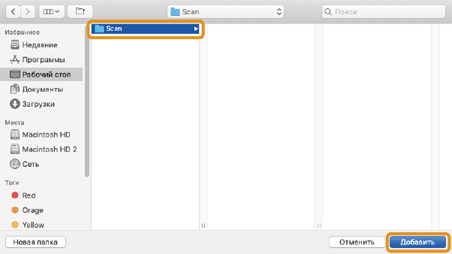
На рабочем столе будет создана папка [Scan] (в качестве примера).
Также можно выбрать уже созданную папку.
5
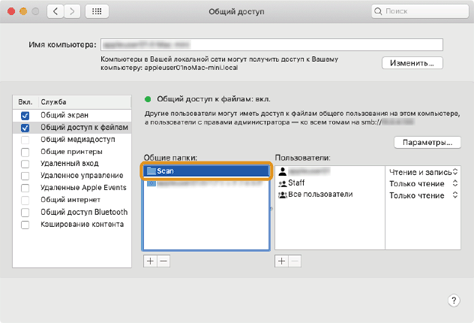
Выберите папку (Scan), созданную с помощью [Общие папки].
6
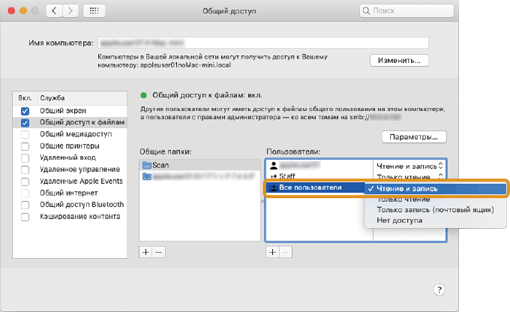
В выпадающем меню [Все пользователи] для параметра [Пользователи] выберите [Чтение и запись].
7
Закройте окно.
Теперь на Mac создана общая папка.
Шаг 2. Регистрация общей папки в адресной книге аппарата
1
Проверьте имя компьютера Mac (имя локального хоста).
ПРИМЕЧАНИЕ
Имя компьютера также отображается в пункте [Имя компьютера] на общем экране, но это имя может быть недоступно для использования в сети. Обязательно выполните проверку с помощью приведенных ниже действий.
1
В macOS выберите [] [Настройки системы].
] [Настройки системы].2
Щелкните [Общий доступ].
3
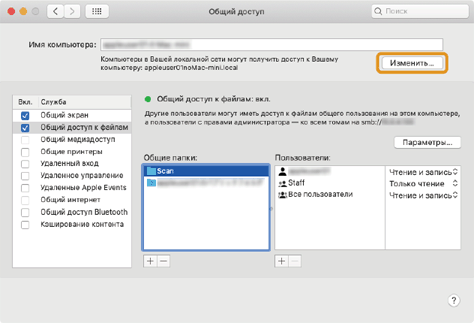
Щелкните [Изменить].
4
Проверьте отображаемое имя локального хоста и запишите его.
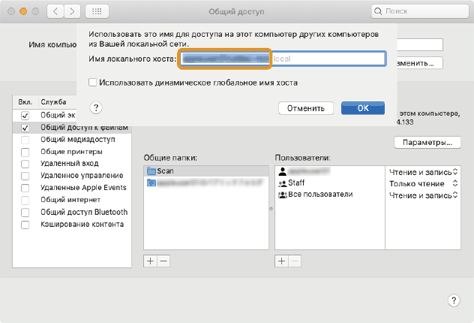
Имя локального хоста не включает выделенную серым цветом часть.
В этой инструкции используется установленное имя компьютера «PC-A1».
5
Щелкните [OK].
2
Проверьте имя пользователя для входа в Mac.
1
В macOS выберите [] [Настройки системы].
] [Настройки системы].2
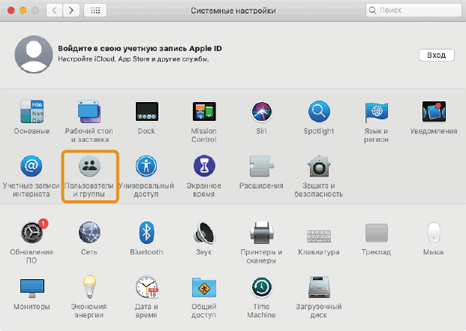
Щелкните [Пользователи и группы].
3
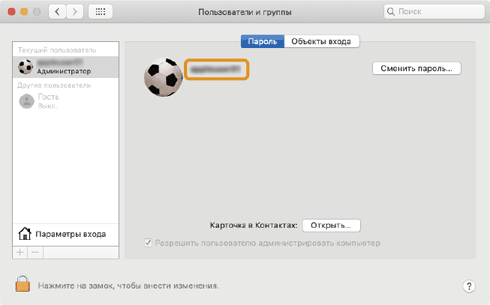
Выбрав [Текущий пользователь], проверьте имя пользователя для входа и запишите его.
3
Запустите веб-браузер.
4
Введите в адресной строке «http://<IP-адрес аппарата>/», и нажмите клавишу [ENTER] на клавиатуре.
Если используется адрес IPv6, добавьте его в квадратных скобках. Пример: «http://[fe80:2e9e:fcff:fe4e:dbce]/».

5
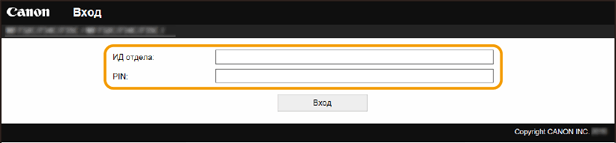
Выберите [Режим администратора системы], введите [ИД администратора системы] и [PIN администратора системы], а затем щелкните [Вход].
Если установлен PIN-код доступа через удаленный ИП, введите номер. Более подробную информацию можно получить у администратора.
Если задано Управление ИД отдела 
Введите зарегистрированный [ИД отдела] и [PIN], а затем щелкните [Вход].
6
Щелкните [Адресная книга].
Если появится экран для ввода PIN-кода адресной книги
1
Введите PIN-код.
2
Щелкните [OK].
7
Щелкните [Кодированный набор].
8
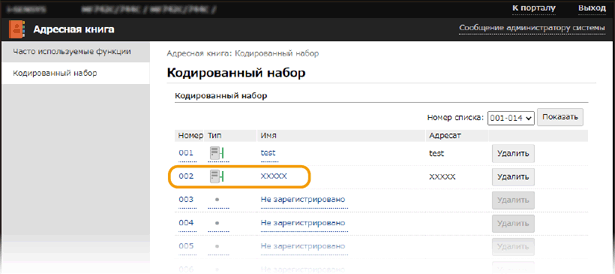
Щелкните [Номер], [Тип] или [Имя] для элемента с отображаемым именем «Не зарегистрировано».
9
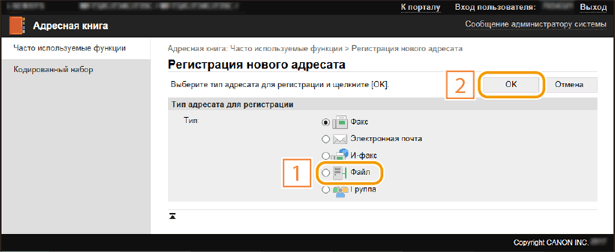
Выберите [Файл] и щелкните [OK].
10
Укажите адресата.
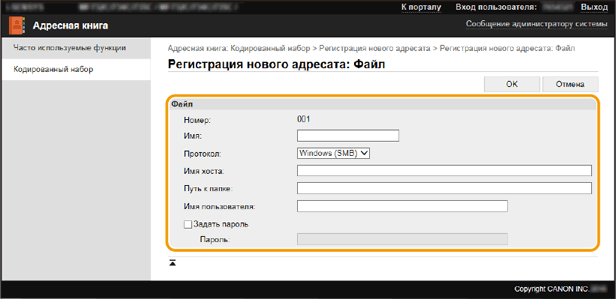
[Имя]
Укажите имя адресата.
[Протокол]
Выберите [Windows (SMB)].
[Имя хоста]
Введите имя компьютера (имя локального хоста) или IP-адрес компьютера, который вы проверили на шаге 1. Также можно указать путь к общей папке (например, «\\swan\Scan» или «\\192.168.2.100\Scan»).
ПРИМЕЧАНИЕ
Если используется DNS-сервер
Вместо имени компьютера или IP-адреса можно также ввести имя хост-компьютера (или FQDN) (например, для общей папки: «\\swan.organization.company.com\Scan»).
[Путь к папке]
Введите расположение папки, в которую вы хотите отправить данные.
В качестве разделителя используйте «\». Укажите уровень иерархии после пути, указанного в пункте [Имя хоста].
ПРИМЕЧАНИЕ
Если папка для хранения документа не существует, то при отправке документа создается папка с указанным именем. Однако если вы укажете расположение на расстоянии 2 или более уровней иерархии, которое не существует, или если у вас нет разрешения на запись в родительскую папку, то папка не будет создана и произойдет ошибка передачи.
[Имя пользователя]
Введите имя пользователя, которое вы проверили на шаге 2.
[Задать пароль]
Если был задан пароль, установите флажок и введите [Пароль].
ВАЖНО
На компьютере и на удаленном ИП установите один и тот же язык отображения
[Имя хоста] и [Путь к папке] могут некорректно отображаться или не реагировать на производимые действия.
11
Щелкните [OK].
Шаг 3. Отправка отсканированного оригинала в общую папку
1
Поместите оригинал в устройство подачи или на стекло экспонирования.
2
Выберите <Сканирование> на экране Главный.
Если отобразится экран входа
На аппарате установлена передача с аутентификацией. Для входа выполните указанные ниже действия.
1
Введите свое имя пользователя.
2
Введите пароль.
3
Выберите сервер аутентификации.
4
Выберите <Вход>.
3
Выберите <Файл>.
4
Укажите адресата.
1
Выберите <Адресная книга> на вкладке <Указать адресата>.
2
Установите флажок для нужного адресата и выберите <Применить>.
5
Выберите <Ч/б Начало> или <Цветной Начало>.
Если оригинал помещен в податчик
После сканирования оригинала данные сохраняются в общей папке.
Если оригинал помещен на стекло экспонирования (если только формат файла не JPEG)
1
После сканирования оригинала выберите <Начать отправ.>.
Данные будут отправлены в общую папку.
При наличии нескольких оригиналов
1
После сканирования одного оригинала поместите следующий оригинал.
2
Выберите <Сканир. далее>.
3
Повторяйте шаги с 1 по 2, пока все оригиналы не будут отсканированы.
4
Выберите <Начать отправ.>.
Данные будут отправлены в общую папку.