6SHU-0AU
将 FTP 服务器接收方注册到地址薄(远程用户界面)
可从计算机上的网页浏览器注册或编辑 FTP 服务器接收方。
须知
确保在计算机和远程用户界面上选择了相同的显示语言。
[文件夹路径] 和 [主机名] 可能无法正确显示或无法引用。
1
启动网页浏览器。
2
在地址栏内输入“http://<本机的 IP 地址>/”,然后按下键盘上的 [ENTER] 键。
如果要使用 IPv6 地址,请在 IPv6 地址外面加上中括号(示例:“http://[fe80:2e9e:fcff:fe4e:dbce]/”)。

3
选择 [系统管理员模式],在 [系统管理员识别码] 中输入相应的识别码并在 [系统管理员PIN] 中输入相应的 PIN,然后单击 [登录]。
如果在 [远程用户界面访问PIN] 中指定了访问 PIN,请输入该访问 PIN。
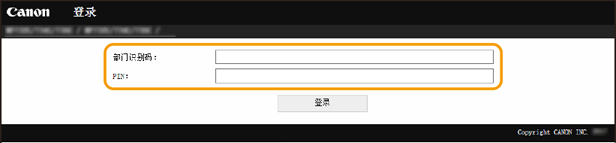
如果启用了部门识别码管理,
在 [部门识别码] 中输入相应的识别码并在 [PIN] 中输入相应的 PIN,然后单击 [登录]。
4
单击 [地址簿]。
如果出现用于输入地址簿 PIN 的画面,
在地址簿中添加或编辑接收方受到限制。请按照以下步骤输入地址簿 PIN。
1
输入地址簿 PIN。
2
单击 [确定]。
5
单击 [编码拨号]。
通过单击 [收藏夹] 将常用接收方注册为收藏夹,以便可以轻松地在地址薄中进行选择。
6
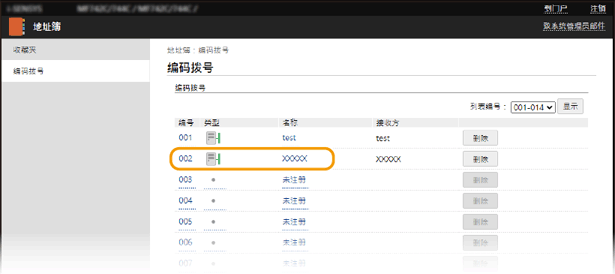
单击 [编号]、[类型] 或 [名称]。
要注册新的接收方,请单击 [名称] 项下指定为“未注册”的号码,然后继续执行步骤 7。
要编辑注册的接收方,请单击要编辑的接收方的 [编号]、[类型] 或 [名称],单击 [编辑],然后继续执行步骤 8。
要删除接收方,请单击 [删除]。
7
选择 [文件],然后单击 [确定]。
8
指定接收方设置。
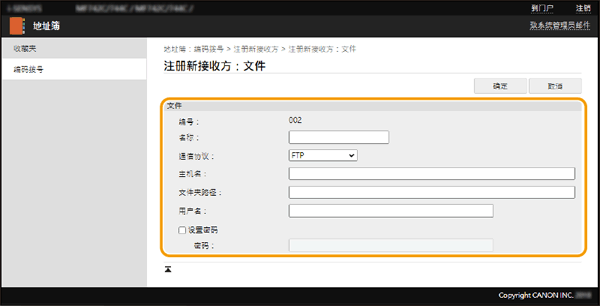
[名称]
输入接收方名称。
[通信协议]
选择 [FTP]。
[主机名]
输入 FTP 服务器的 IP 地址(例如“192.168.2.100”)。
注释
如果 DNS 服务器正在工作
还可以输入主机名(或 FQDN)来代替计算机名称或 IP 地址。
[文件夹路径]
输入接收数据的文件夹的位置。使用“/”作为分隔符。“/”置顶时,路径为绝对路径,否则为相对路径,相对于登录用户的当前目录。
注释
如果不存在要存储数据的文件夹,当执行发送操作时,将自动创建带有指定名称的文件夹。但是,如果指定路径包括两个或多个不存在的文件夹层级,或者如果用户没有父文件夹的写入权限,则不会创建文件夹并且在过程结束时会报错。
[用户名]
输入为 FTP 服务器设置的用户名。
[设置密码]
如果在 FTP 服务器上设置了密码,请选中复选框,然后在 [密码] 中输入密码。
9
单击 [确定]。