 )。
)。6SHU-09S
纸张褶皱
如果纸张发生褶皱,可能是因为纸张装入不正确或使用的纸张不合适。
是否正确装入纸张?
如果纸叠高于装纸限位线或如果倾斜地装入纸张,则可能导致纸张褶皱。
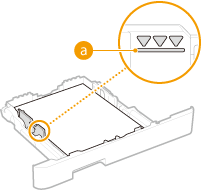
对于纸盒,
装入纸张,确保不超过装纸限位线 ()。
)。MF746Cx/MF742Cdw/MF645Cx/MF643Cdw/MF641Cw
MF543dw/MF449dw/MF443dw/MF441dw
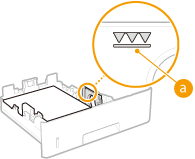
对于多功能托盘 (MF746Cx/MF742Cdw),
装入纸张,确保不超过装纸限位线 ()。
)。
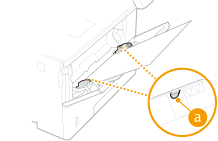
对于手送纸槽 (MF645Cx/MF643Cdw/MF641Cw),
让纸张导板靠紧纸张边缘。

对于多功能托盘 (MF543dw/MF449dw/MF443dw/MF441dw),
装入纸张,确保不超过装纸限位线 ()。
)。
是否使用了潮湿的纸张?
检查 有关纸张的注意事项,然后换成合适的纸张。
在普通纸或轻磅纸上打印时是否出现该问题?(MF746Cx/MF742Cdw)
更改 <纸张褶皱纠正> 设置。使用 <模式2> 的改善效果比使用 <模式1> 更强。首先尝试 <模式1>。
<菜单>  <调整/维护> <调整图像质量> <特殊处理> <特殊纸张处理> <纸张褶皱纠正> 选择模式 <是> <调整/维护> <调整图像质量> <特殊处理> <特殊纸张处理> <纸张褶皱纠正> 选择模式 <是>  |
注释
该项对于普通纸和轻磅纸有效。
使用更强的改善效果可能会导致打印模糊或打印速度变慢。
在普通纸或轻磅纸上打印时是否出现该问题?(MF543dw/MF449dw/MF443dw/MF441dw)
更改 <纸张褶皱纠正> 设置。将该项目设置为 <打开> 可能会改善效果。
<菜单> <调整/维护> <调整图像质量> <特殊处理> <特殊纸张处理> <纸张褶皱纠正> <打开> <是> |
注释
设置为 <打开> 时,打印件可能模糊或者打印速度可能变慢。
在信封或轻磅纸上打印时是否出现该问题?(MF645Cx/MF643Cdw/MF641Cw)
更改 <纸张褶皱纠正> 设置。<模式1> 对于信封有效。<模式2> 的改善效果更强,其对于信封和轻磅纸明显有效。首先尝试 <模式1>。
<菜单> <调整/维护> <调整图像质量> <特殊处理> <特殊纸张处理> <纸张褶皱纠正> 选择模式 <是> |
注释
设置为 <模式1> 或 <模式2> 时,图像可能会模糊。
是否使用了合适的纸张?
检查可使用的纸张,换成合适的纸张。可以使用的纸张