6SHU-09L
从计算机进行打印导致错误(网络环境)
如果更改了本机的 IP 地址或添加了打印机,则可能会发生错误,可能无法进行打印。
打印端口设置出现问题时可能会导致此故障。请以管理员身份登录计算机,然后配置设置。
1
在 Windows 中,选择 [ 开始]
开始]  [
[ 设置]。
设置]。
开始] [ 设置]。2
单击 [设备]。
3
单击 [打印机和扫描仪]。
4
单击本机的驱动程序图标,然后单击 [管理]。
5
单击 [打印机属性]。
6
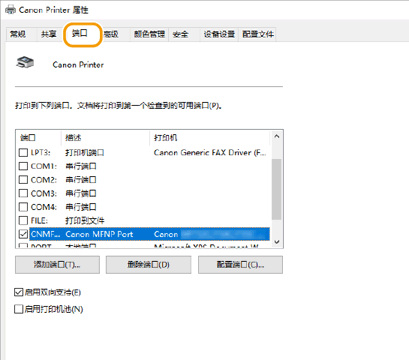
单击 [端口] 选项卡。
7
添加端口。
如果更改了本机的 IP 地址,或者,如果在从 Windows 打印机文件夹安装驱动程序时未选择正确端口,请添加一个新的端口。请根据您的环境选择要添加的端口的类型。
要添加 MFNP 端口(仅限 IPv4),
此端口可以自动检测本机的 IP 地址。即使更改了本机的 IP 地址,只要本机和计算机属于同一子网,就能保持连接。因此,并非每次更改 IP 地址后都需要添加新的端口。通常应选择此选项。
1
单击 [添加端口]。
2
选择 [可用的端口类型] 中的 [Canon MFNP Port],然后单击 [新端口]。
3
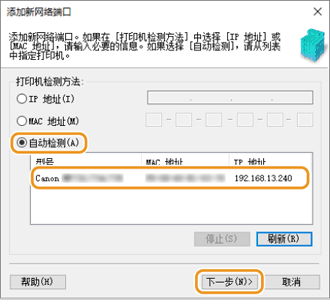
选择 [自动检测],当出现本机时选择本机,然后单击 [下一步]。
如果未显示本机,请单击 [刷新]。如果本机仍然不出现,请选择 [IP 地址] 或 [MAC 地址],输入本机的 IP 地址或 MAC 地址,然后单击 [下一步]。
4
单击 [添加] [完成]。
[完成]。5
单击 [关闭]。
要添加标准 TCP/IP 端口,
这是 Windows 的一个内置端口。如果更改了本机的 IP 地址,则每次都需要添加一个新的端口。如果在 IPv6 环境中使用本机或如果无法添加 MFNP 端口,请选择此选项。
1
单击 [添加端口]。
2
选择 [可用的端口类型] 中的 [Standard TCP/IP Port],然后单击 [新端口]。
3
单击 [下一步]。
4
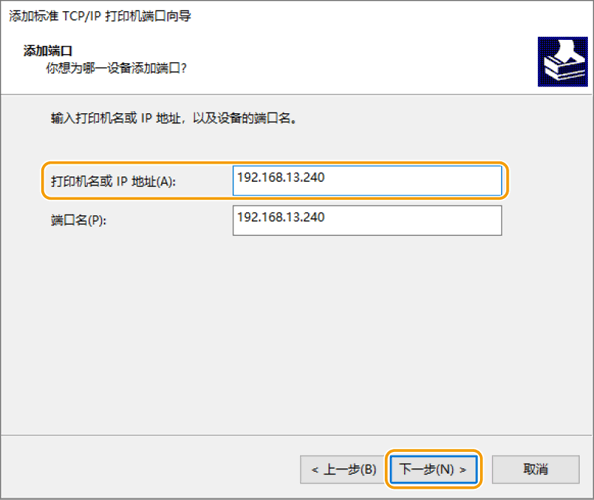
输入本机的 IP 地址或 DNS 名称,然后单击 [下一步]。
系统会自动输入 [端口名]。可根据需要进行更改。
注释
如果显示下一个画面,请按照画面上的说明操作。
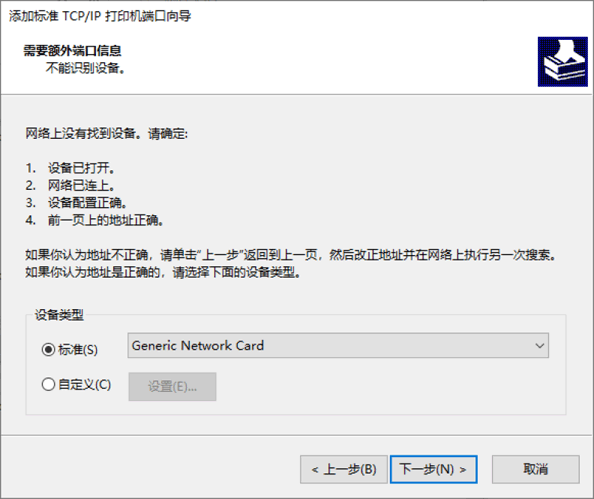
* 要设置 [设备类型],请选择 [标准] 的 [Canon Network Printing Device with P9100]。
5
单击 [完成]。
6
单击 [关闭]。
8
更改端口类型和端口号。
如果更改了本机上的打印协议(LPD 或 RAW)设置或端口号,也请将计算机上的设置更改为相同设置。对于 WSD 端口无需执行此操作。
对于 MFNP 端口,
1
单击 [配置端口]。
2
在 [协议类型] 中选择 [RAW] 或 [LPR],然后更改 [端口号]。
3
单击 [确定]。
对于标准 TCP/IP 端口,
1
单击 [配置端口]。
2
在 [协议] 中选择 [Raw] 或 [LPR]。
如果选择 [Raw],请更改 [端口号]。
如果选择 [LPR],请在 [队列名称] 中输入“lp”。
3
单击 [确定]。
9
单击 [关闭]。