6SHU-09X
打印件上出现条纹(线条)/打印不均匀

有纸张和工作环境等各种不同的可能原因。
请执行步骤 1 至步骤 3 进行检查。
步骤 1 检查纸张
是否使用了合适的纸张?
检查可使用的纸张,换成合适的纸张。
使用的纸张是否含有过多灰尘?(MF746Cx/MF742Cdw)
如果使用含有过多灰尘的纸张,则图像可能会模糊或带有条纹。
将 <校正纸尘损坏的图像> 设置为 <打开> 可能会改善效果。但是,将此项目设置为 <打开> 可能会减慢打印速度。
<菜单>  <调整/维护> <调整图像质量> <特殊处理> <校正纸尘损坏的图像> <打开> <是> <调整/维护> <调整图像质量> <特殊处理> <校正纸尘损坏的图像> <打开> <是>  |
是否仅在某些类型的纸张上和使用环境中出现打印模糊和不均匀情况?(MF746Cx/MF742Cdw/MF645Cx/MF643Cdw/MF641Cw)
更改 <减少墨粉脱落> 设置可能会改善效果。
MF746Cx/MF742Cdw
使用 <模式2> 的改善效果比使用 <模式1> 更强。首先尝试 <模式1>。
使用更强的改善效果可能会导致纸张卷曲或打印速度变慢。
<菜单> <调整/维护> <调整图像质量> <特殊处理> <减少墨粉脱落> 选择模式 <是> |
MF645Cx/MF643Cdw/MF641Cw
设置为 <打开> 时,未打印区域可能会出现图像重影。
<菜单> <调整/维护> <调整图像质量> <特殊处理> <减少墨粉脱落> <打开> <是> |
纸张前缘是否出现黑色水平条纹?(MF543dw/MF449dw/MF443dw/MF441dw)
使用潮湿纸张时可能会产生褶皱,或使用半色调打印图像时纸张前缘可能会出现条纹。
将 <减少褶皱(湿度)/条纹> 设置为 <打开> 可能会改善效果。但是,将此项目设置为 <打开> 可能会减慢打印速度。
<菜单> <调整/维护> <调整图像质量> <特殊处理> <减少褶皱(湿度)/条纹> <打开> <是> |
步骤 2 检查本机的维护状态
稿台玻璃是否干净?
如果稿台玻璃或输稿器底面变脏或变污,则原稿或打印纸张可能会变脏。请清洁稿台玻璃和输稿器底面。
如何清洁稿台玻璃,
请提前准备一块打湿并完全拧干的擦布,以及一块柔软的干布。下面显示了 MF746Cx 的插图。
1
关闭电源,从插座中拔出电源插头。
电源关闭后,正在等待打印的所有数据都将被擦除。将保留而不会擦除存储器中收到的文档、队列中要发送的文档以及发送/接收文档后自动打印的报告。
2
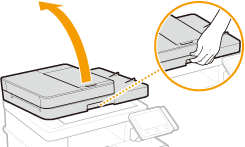
打开输稿器。
3
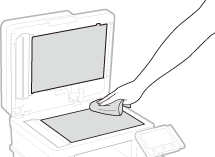
请擦拭稿台玻璃和输稿器的底面。
请使用一块打湿并完全拧干的擦布进行擦拭,然后再使用一块柔软的干布进行擦拭。
4
请等待全部水汽完全干透。
5
轻轻关上输稿器。
6
将电源线插入墙壁插座,然后开启电源。
定影组件是否干净?
如果定影组件变脏,则打印纸张可能会变脏。请清洁定影组件。
对于 MF746Cx/MF742Cdw
请提前将 A4 或 Letter 尺寸的普通纸装入纸盒或多功能托盘中。首先运行 <清洁定影组件(减少纸张反面污迹)>。如果此方法无效,请尝试 <清洁定影组件>。
清洁定影组件(以消除纸张反面污垢),
如果在最后一次打印操作完成后大约一小时进行清洁,则将更为有效。
<菜单> <调整/维护> <维护> <清洁定影组件(减少纸张反面污迹)> 检查是否装入了画面所示的纸张,然后选择 <确定> <开始> 清洁完成后会弹出一张空白纸张。 |
清洁定影组件,
<菜单> <调整/维护> <维护> <清洁定影组件> 检查是否装入了画面所示的纸张,然后选择 <确定> <开始> 清洁完成后会弹出一张印有清洁图案的纸张。 |
对于 MF645Cx/MF643Cdw/MF641Cw/MF543dw/MF449dw/MF443dw/MF441dw
请提前将 A4 或 Letter 尺寸的普通纸装入纸盒或多功能托盘中。
清洁定影组件,
<菜单> <调整/维护> <维护> <清洁定影组件> 检查是否装入了画面所示的纸张,然后选择 <确定> <开始> 清洁完成后会弹出一张印有清洁图案的纸张。 |
色彩不匹配纠正和色调纠正是否正确?(MF746Cx/MF742Cdw/MF645Cx/MF643Cdw/MF641Cw)
将 <纠正色彩不匹配> 设置为 <打开> 可能会改善效果。但是,将此项目设置为 <打开> 可能会减慢打印速度。
<菜单> <调整/维护> <调整图像质量> <特殊处理> <纠正色彩不匹配> <打开> <是> |
将 <减少感光鼓条纹> 设置为 <打开> 可能会改善效果。
<菜单> <调整/维护> <调整图像质量> <特殊处理> <减少感光鼓条纹> <打开> |
墨粉盒中的剩余量是否不足?
查看墨粉盒中的剩余量,然后根据需要更换墨粉盒。检查墨粉盒剩余量
无论显示的墨粉盒剩余量为多少,墨粉盒均可能因本机的工作环境或墨粉盒内部的变质,而已达到其使用寿命终点。请更换墨粉盒。更换墨粉盒
步骤 3 检查环境条件
本机是否位于温度会突然变化的地方?
如果在本机所处位置温度会突然变化,则可能会发生冷凝而且图像和文本可能会变得更淡或模糊。将 <控制冷凝> 设置为 <打开> 可以消除本机中的冷凝。此外,温度变化将导致该选项自动运行。
<菜单> <调整/维护> <维护> <控制冷凝> <打开> 查看讯息 <确定> 根据您的使用环境选择一个项目 <是> |
须知
消除冷凝时,本机可能会只输出空白纸张而不打印任何内容。
设置为 <打开> 时,本机电源必须始终开启,以保持冷凝清除效果。
设置为 <打开> 时,将禁用自动关机。
是否在高湿度环境中使用本机?(MF746Cx/MF742Cdw/MF645Cx/MF643Cdw/MF641Cw)
在高湿度环境中使用本产品时,可能会发生打印不均匀。将 <高湿度模式> 设置为 <打开> 可能会改善效果。但是,设置为 <打开> 并且在低湿度环境中使用时,图像和文本可能会变得模糊。
<菜单> <调整/维护> <调整图像质量> <特殊处理> <高湿度模式> <打开> <是> |