6SHU-083
将传真发送至之前指定的接收方
下面介绍了如何从发送日志中指定接收方并向其发送传真。
1
将原稿放入输稿器中或放在稿台玻璃上。
2
在主页画面中选择 <传真>。
如果出现登录画面,
已在本机上设置了授权发送。请按照以下步骤进行登录。
1
输入用户名。
2
输入密码。
3
选择认证服务器。
4
选择 <登录>。
3
选择 <重置>。
如果仍然选中了先前用户设置的接收方,可能会导致传输错误。在发送前始终重置设置。
4
在 <指定接收方> 选项卡中选择 <恢复设置>。
如果未显示发送日志,
如果 <限制从日志重新发送> 设置为 <打开>,则无法使用此功能。请将设置更改为 <关闭>。
<菜单>  <功能设置> <发送> <常规设置> <限制从日志重新发送> <关闭> <功能设置> <发送> <常规设置> <限制从日志重新发送> <关闭>  |
如果 <限制新接收方> 设置为 <打开>,则之前使用的接收方将被删除且无法使用此功能。请将设置更改为 <关闭>。
<菜单> <功能设置> <发送> <常规设置> <限制新接收方> <关闭> |
关闭本机电源后,之前使用的接收方将被删除且无法使用此功能。
如果在发送传真时直接输入接收方,则不会记录该接收方且发送日志中也不会出现接收方。
5
选择接收方。
如果日志中之前的发送条目指向多个接收方,则日志中只会显示第一个接收方,但是,选择该条目后可指定所有接收方。
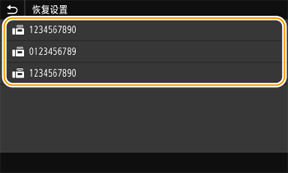
系统会指定上次使用的所选接收方和扫描设置。
要删除接收方,
1
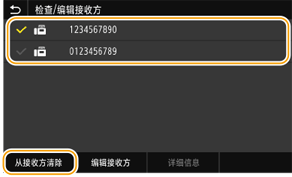
选择 <确认接收方>。
2
选择要删除的接收方,然后选择 <从接收方清除>。
3
选择 <是>。
6
根据需要指定扫描设置。
7
选择 <开始>。
显示 <确认接收方> 画面后,检查接收方是否正确,然后选择 <开始扫描>。
扫描开始。
如果原稿放置于输稿器中
扫描完成后,会发送传真。
如果原稿放置在稿台玻璃上,
扫描完成后,请执行以下操作。
1
选择原稿尺寸。
如果仅有一页需要扫描,请继续执行步骤 3。
2
将下一份原稿放在稿台玻璃上,然后选择 <扫描下一份>。
重复此操作,直至完成所有页面的扫描。
3
选择 <开始发送>。
将发送传真。