6SHA-0AX
다른 Canon 기기에서 사용하기 위해 기기의 주소록 내보내기(리모트 UI)
기기의 주소록을 내보내고 컴퓨터에 저장하는 방법이 여기에 설명되어 있습니다.
1
웹 브라우저를 시작합니다.
2
주소 필드에 "http://<기기의 IP 주소>/"를 입력하고 키보드에서 [ENTER] 키를 누릅니다.
IPv6 주소를 사용하려면 IPv6 주소를 대괄호로 묶습니다(예: "http://[fe80::2e9e:fcff:fe4e:dbce]/").

3
[시스템 관리자 모드]를 선택하고 [시스템 관리자 ID]에 ID를 입력하고 [시스템 관리자 PIN 번호]에 PIN을 입력한 다음 [로그인]을 클릭합니다.
[리모트 UI 액세스 PIN 번호]에 액세스 PIN이 지정된 경우 액세스 PIN을 입력합니다.
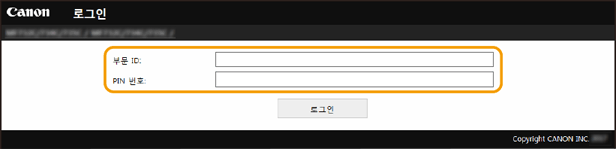
부문별 ID 관리가 활성화된 경우,
[부문 ID]에 적절한 ID를 입력하고 [PIN 번호]에 PIN을 입력한 다음 [로그인]을 클릭합니다.
4
[설정/등록]을 클릭합니다.
5
[데이터 관리]  [내보내기]를 선택합니다.
[내보내기]를 선택합니다.6
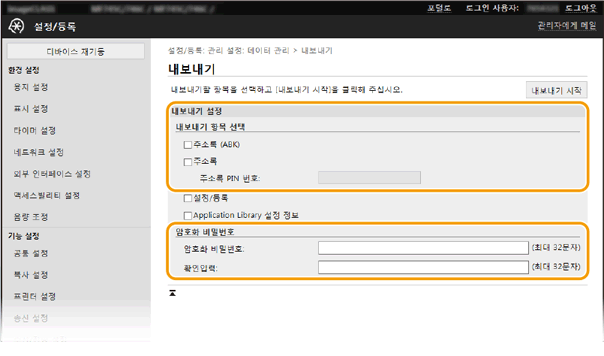
내보낼 항목을 선택하고 필요한 경우 암호화 비밀번호를 지정합니다.
데이터를 백업 복사본으로 저장하거나 주소록 데이터를 동일한 기기 모델에 복사하려면 장치 구성 정보 파일 형식을 선택합니다.
주소록 데이터를 팩스 드라이버 또는 다른 기기 모델에 복사하려면 Canon 주소록 파일 형식(*.abk)을 선택합니다.
주소록 데이터를 팩스 드라이버 또는 다른 기기 모델에 복사하려면 Canon 주소록 파일 형식(*.abk)을 선택합니다.
Canon 주소록 파일 형식(*.abk)으로 내보내려면 [주소록 (ABK)]을 선택합니다.
장치 구성 정보 파일 형식(*.dcm)으로 내보내려면 [주소록]을 선택합니다. 주소록에 PIN이 지정된 경우 [주소록 PIN 번호]에 입력합니다.
내보낼 데이터를 암호화하려면 영숫자를 사용하여 [암호화 비밀번호]에 비밀번호를 입력하고 [확인입력]에 비밀번호를 다시 입력합니다. [주소록]을 선택한 경우 암호화 비밀번호를 설정하지 않으면 데이터를 내보낼 수 없습니다.
참고
[암호화 비밀번호]에 비밀번호를 지정한 경우 데이터를 가져올 때 비밀번호가 필요합니다. 비밀번호를 잊어버리지 않도록 주의하십시오.
7
[내보내기 시작]을 클릭합니다.
중요
내보내기가 완료되기까지 몇 분 정도 걸릴 수 있습니다. 내보내기가 진행되는 동안 기기를 끄지 마십시오. 내보내기가 진행되는 동안 기기를 끄면 데이터 또는 기기가 손상될 수 있습니다.
내보내기를 시작하기 전에 인쇄 또는 기타 프로세스가 진행 중이 아닌지 확인하십시오. 또한 내보내기가 진행되는 동안에는 기기를 작동하지 마십시오.
8
화면 안내에 따라 내보낸 데이터를 저장할 위치를 지정합니다.
주소록 데이터는 컴퓨터에 저장됩니다.