6SHA-001
스캔 데이터를 전자 메일로 전송
컴퓨터에서 전자 메일로 전송하는 데 필요한 설정을 지정합니다. 다음 단계를 수행하십시오.
참고
먼저 다음 정보를 확인하고 기록해 둡니다.
기기의 IP 주소 기기에 설정된 IP 주소 확인
수신인으로 등록할 전자 메일 주소
메일 서버 설정 정보(SMTP 서버 이름*, 포트 번호*, 인증 요구 사항 및 인증에 필요한 사용자 이름, 비밀번호 등)
*이 정보를 확인하려면 현재 사용 중인 응용 프로그램의 지침 및 도움말 파일을 참조하십시오.
1단계 전자 메일을 전송하도록 기기 구성(컴퓨터에서 수행할 작업)
기기에 설치된 웹 브라우저를 통해 특수 설정 도구(송신 기능 설정 도구)를 사용합니다.
1
송신 기능 설정 도구를 시작합니다.
웹 브라우저의 주소 필드에 "http://<기기의 IP 주소>/sendsupport_login.html"을 입력하고 키보드에서 [ENTER] 키를 누릅니다.

2
[시작]을 클릭합니다.
로그인 화면이 표시될 경우
기기에서 부문별 ID 관리 및 시스템 관리자 ID가 활성화되어 있습니다. 다음 단계를 수행하여 ID 및 PIN을 입력합니다.
1
부문 ID를 입력합니다.
2
PIN을 입력합니다.
3
[로그온]을 클릭합니다.
3
[전자 메일로 송신 설정]을 클릭합니다.
주소록 PIN 번호를 입력하라는 화면이 표시될 경우
주소록에서 수신인을 추가하거나 편집하는 작업은 제한됩니다. 다음 단계를 수행하여 PIN을 입력합니다.
1
PIN을 입력합니다.
2
[확인]을 클릭합니다.
4
필요한 정보를 입력합니다.
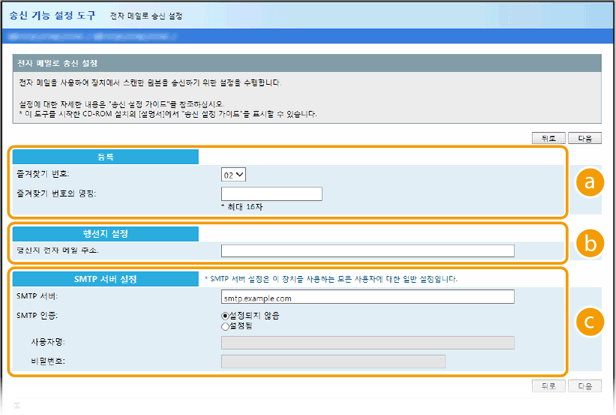
 [등록]
[등록][즐겨찾기 번호]
주소록의 <즐겨찾기>에 전자 메일 주소를 등록합니다. 풀다운 메뉴에서 사용되지 않은 번호를 선택합니다.
주소록의 <즐겨찾기>에 전자 메일 주소를 등록합니다. 풀다운 메뉴에서 사용되지 않은 번호를 선택합니다.
[즐겨찾기 번호의 명칭]
입력한 이름이 주소록의 목록에 나타납니다. 나중에 찾기 쉬운 이름을 설정합니다.
입력한 이름이 주소록의 목록에 나타납니다. 나중에 찾기 쉬운 이름을 설정합니다.
 [행선지 설정]
[행선지 전자 메일 주소]
스캔한 원본을 전송할 전자 메일 주소를 입력합니다.
스캔한 원본을 전송할 전자 메일 주소를 입력합니다.
 [SMTP 서버 설정]
[SMTP 서버]
SMTP 서버 이름을 입력합니다.
SMTP 서버 이름을 입력합니다.
[SMTP 인증]
SMTP 서버의 인증 설정과 일치하도록 [설정됨] 또는 [설정되지 않음] 라디오 버튼을 클릭합니다. [설정됨]을 선택한 경우 [사용자명] 텍스트 상자에 사용자 이름을 입력하고 [비밀번호] 텍스트 상자에 비밀번호를 입력합니다.
SMTP 서버의 인증 설정과 일치하도록 [설정됨] 또는 [설정되지 않음] 라디오 버튼을 클릭합니다. [설정됨]을 선택한 경우 [사용자명] 텍스트 상자에 사용자 이름을 입력하고 [비밀번호] 텍스트 상자에 비밀번호를 입력합니다.
5
[다음]을 클릭합니다.
6
설정을 확인하고 [등록]을 클릭합니다.
7
전원 스위치를 눌러 기기를 끕니다.
등록을 완료하려면 기기를 껐다가 다시 켜야 합니다.
8
전원을 끄고 10초 이상 기다린 후 전원 스위치를 다시 누르십시오.
이것으로 전자 메일 전송 설정이 완료되었습니다.
2단계 기기에서 원본을 스캔한 후 전자 메일로 전송
1
급지대 또는 원고대에 원본을 배치합니다.
2
홈 화면에서 <스캔>을 선택합니다.
로그인 화면이 표시될 경우
기기에 인증 전송이 설정되어 있습니다. 아래 단계에 따라 로그인하십시오.
1
사용자 이름을 입력합니다.
2
비밀번호를 입력합니다.
3
인증할 서버를 선택합니다.
4
<로그인>을 선택합니다.
3
<이메일>을 선택합니다
4
수신인을 지정합니다.
1
<수신인 지정> 탭에서 <주소록>을 선택합니다.
2
<To>를 선택합니다.
3
원하는 수신인의 확인란을 선택하고 <확정>을 선택합니다.
5
<흑백 시작> 또는 <컬러 시작>을 선택합니다.
원고를 피더에 배치한 경우
원본이 스캔되면 지정된 전자 메일 주소로 스캔 데이터가 전송됩니다.
원고를 원고대에 배치한 경우(파일 형식이 JPEG인 경우 제외)
1
원본이 스캔되면 <송신 시작>을 선택합니다.
지정된 전자 메일 주소로 스캔 데이터가 전송됩니다.
여러 원본을 스캔하는 경우
1
원본이 스캔되면 다음 원본을 배치합니다.
2
<다음 스캔>을 선택합니다.
3
모든 원본을 스캔할 때까지 1~2단계를 반복합니다.
4
<송신 시작>을 선택합니다.
지정된 전자 메일 주소로 스캔 데이터가 전송됩니다.
전송에 실패한 경우
사용 중인 메일 서비스에 따라 기기에서 메일을 전송하는 작업이 지원되지 않을 수 있습니다. 다른 메일 서비스의 주소를 수신인으로 사용해 보십시오.