6SHA-07R
스캔하여 컴퓨터의 공유 폴더로 전송(macOS)
기기에서 스캔한 데이터에 액세스하여 Mac의 공유 폴더로 전송할 수 있게 설정할 수 있습니다.
1 ~ 3단계를 수행합니다.
이 단원에서는 macOS 10.15를 예로 사용합니다.
중요
대상 Mac에 로그인하는 모든 사용자의 비밀번호를 설정해야 합니다. 비밀번호가 설정되지 않은 경우 전송 시 오류가 발생할 수 있습니다.
1단계 Mac에 공유 폴더 생성
1
macOS에서 [ ]
]  [시스템 환경 설정]을 선택합니다.
] [시스템 환경 설정]을 선택합니다.2
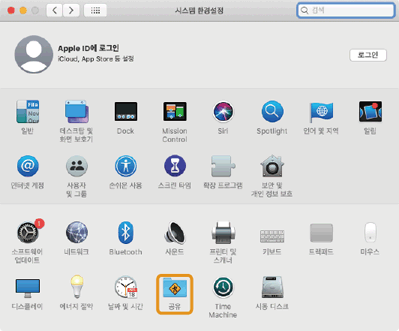
[공유]를 클릭합니다.
3
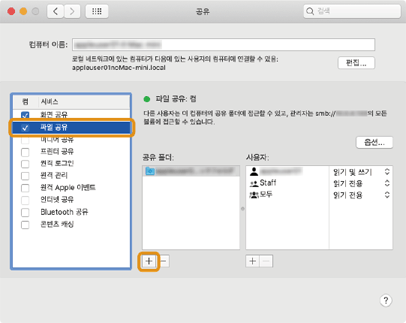
[파일 공유]를 선택하고 [공유 폴더]에서 [+]를 클릭합니다.
4
원하는 위치에 공유할 폴더를 만들고 [추가]를 클릭합니다.
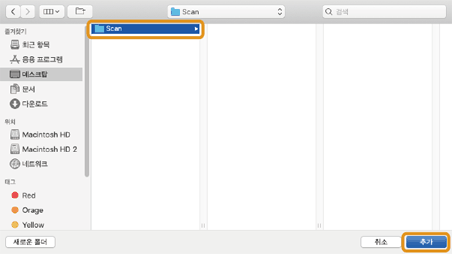
예를 들어 [Scan] 폴더가 바탕 화면에 생성됩니다.
이미 생성된 폴더를 선택할 수도 있습니다.
5
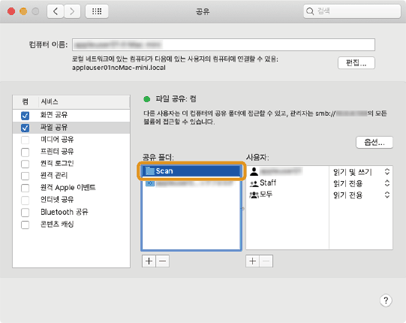
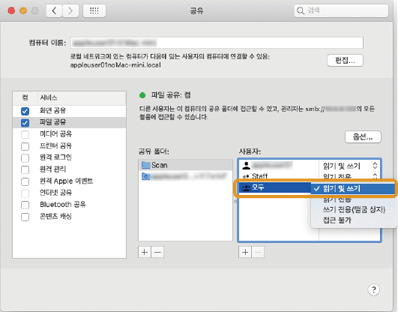
[공유 폴더]에서 생성된 폴더(Scan)를 선택합니다.
6
[사용자]의 [모두] 풀다운 메뉴에서 [읽기 및 쓰기]를 선택합니다.
7
창을 닫습니다.
이제 Mac에 공유 폴더가 생성되었습니다.
2단계 기기의 주소록에 공유 폴더 등록
1
Mac의 컴퓨터 이름(로컬 호스트 이름)을 확인합니다.
참고
컴퓨터 이름은 공유 화면의 [컴퓨터 이름]에도 표시되지만 네트워크에서 사용할 수 있는 이름이 아닐 수 있습니다. 다음 단계를 사용하여 확인하십시오.
1
macOS에서 [] [시스템 환경 설정]을 선택합니다.
] [시스템 환경 설정]을 선택합니다.2
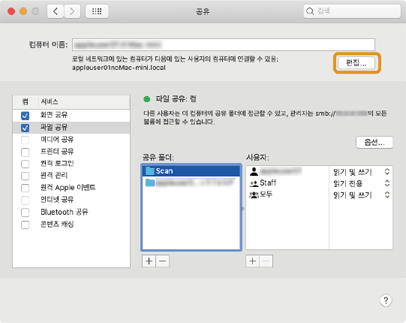
[공유]를 클릭합니다.
3
[편집]을 클릭합니다.
4
표시된 호스트 이름을 확인하고 기록합니다.
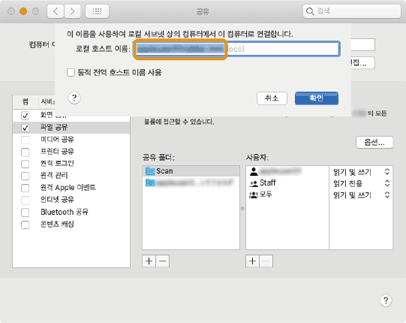
로컬 호스트 이름에는 회색으로 표시된 부분이 포함되지 않습니다.
컴퓨터 이름이 "PC-A1"로 설정되는 단계가 설명되어 있습니다.
5
[확인]을 클릭합니다.
2
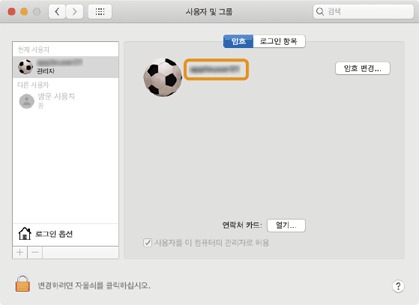
Mac 로그인 사용자 이름을 확인합니다.
1
macOS에서 [] [시스템 환경 설정]을 선택합니다.
] [시스템 환경 설정]을 선택합니다.2
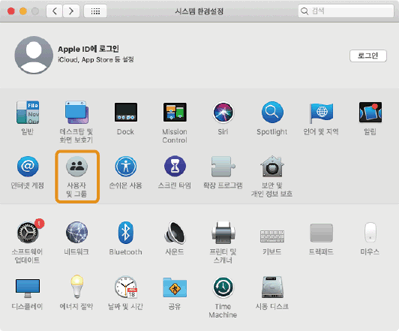
[사용자 및 그룹]을 클릭합니다.
3
[현재 사용자]를 선택한 상태에서 로그인 사용자 이름을 확인하고 기록합니다.
3
웹 브라우저를 시작합니다.
4
주소 필드에 "http://<기기의 IP 주소>/"를 입력하고 키보드에서 [ENTER] 키를 누릅니다.
IPv6 주소를 사용하는 경우 IPv6 주소를 대괄호로 묶습니다(예: "http://[fe80:2e9e:fcff:fe4e:dbce]/").

5
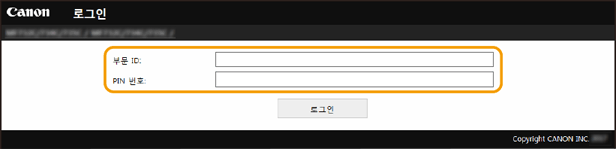
[시스템 관리자 모드]를 선택하고 [시스템 관리자 ID]와 [시스템 관리자 PIN 번호]를 입력한 다음 [로그인]을 클릭합니다.
리모트 UI 액세스 PIN이 설정된 경우 번호를 입력합니다. 자세한 내용은 관리자에게 문의하십시오.
부문별 ID 관리가 설정된 경우,
등록된 [부문 ID]와 [PIN 번호]를 입력한 다음 [로그인]을 클릭합니다.
6
[주소록]을 클릭합니다.
주소록에 대한 PIN을 입력하는 화면이 나타나는 경우
1
PIN을 입력합니다.
2
[확인]을 클릭합니다.
7
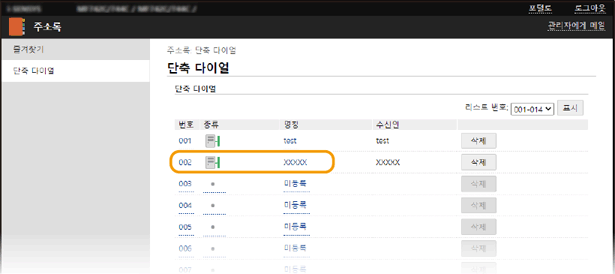
[단축 다이얼]을 클릭합니다.
8
"미등록"이 표시된 항목에 대해 [번호], [종류] 또는 [명칭]을 클릭합니다.
9
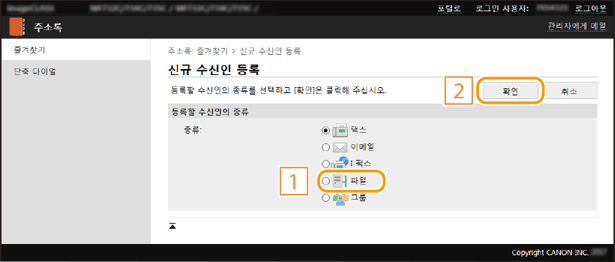
[파일]을 선택하고 [확인]을 클릭합니다.
10
대상을 설정합니다.
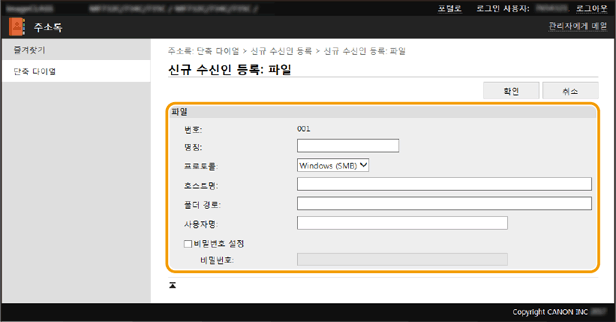
[명칭]
대상의 이름을 입력합니다.
[프로토콜]
[Windows (SMB)]를 선택합니다.
[호스트명]
1단계에서 확인한 컴퓨터의 IP 주소나 컴퓨터 이름(로컬 호스트 이름)을 입력합니다. 공유 폴더의 경로를 포함할 수도 있습니다(예: "\\swan\Scan" 또는 "\\192.168.2.100\Scan").
참고
DNS 서버를 사용하는 경우
IP 주소나 컴퓨터 이름 대신 호스트 이름(또는 FQDN)을 입력할 수도 있습니다(공유 폴더 예: "\\swan.organization.company.com\Scan").
[폴더 경로]
데이터를 전송할 폴더의 위치를 입력합니다.
구분 기호로 "\"를 사용합니다. [호스트명]에 지정된 경로를 따르는 계층 수준을 지정합니다.
참고
문서를 저장할 폴더가 없는 경우 문서를 전송할 때 지정된 이름의 폴더가 생성됩니다. 그러나 존재하지 않는 계층 수준이 2개 이상 떨어져 있는 위치를 지정하거나 상위 폴더에 대한 쓰기 권한이 없는 경우 폴더가 생성되지 않고 전송 오류가 발생합니다.
[사용자명]
2단계에서 확인한 사용자 이름을 입력합니다.
[비밀번호 설정]
비밀번호가 설정된 경우 확인란을 선택하고 [비밀번호]를 입력합니다.
중요
컴퓨터와 리모트 UI에서 같은 표시 언어를 설정합니다.
[호스트명]과 [폴더 경로]가 제대로 표시되지 않거나 참조되지 않을 수 있습니다.
11
[확인]을 클릭합니다.
3단계 공유 폴더로 스캔한 원고 전송
1
피더 또는 원고대에 원본을 배치합니다.
2
홈 화면에서 <스캔>을 선택합니다.
로그인 화면이 나타나는 경우,
기기에 인증 전송이 설정되어 있습니다. 아래 단계에 따라 로그인하십시오.
1
사용자 이름을 입력합니다.
2
비밀번호를 입력합니다.
3
인증 서버를 선택합니다.
4
<로그인>을 선택합니다.
3
<파일>을 선택합니다.
4
수신인을 지정합니다.
1
<수신인 지정> 탭에서 <주소록>을 선택합니다.
2
원하는 수신인의 확인란을 선택하고 <확정>을 선택합니다.
5
<흑백 시작> 또는 <컬러 시작>을 선택합니다.
원고를 피더에 배치한 경우
원고가 스캔된 후 공유 폴더에 데이터가 저장됩니다.
원고를 원고대에 배치한 경우(파일 형식이 JPEG인 경우 제외)
1
원고가 스캔된 후에 <송신 시작>을 선택합니다.
공유 폴더로 데이터가 전송됩니다.
원고가 여러 개 있는 경우,
1
원고 하나가 스캔되면 다음 원고를 놓습니다.
2
<다음 스캔>을 선택합니다.
3
모든 원고를 스캔할 때까지 1 ~ 2단계를 반복합니다.
4
<송신 시작>을 선택합니다.
공유 폴더로 데이터가 전송됩니다.