6SHA-07L
스캔하여 컴퓨터의 공유 폴더로 전송(Windows)
기기에서 스캔한 데이터에 액세스하여 컴퓨터의 공유 폴더로 전송할 수 있게 설정할 수 있습니다.
1 ~ 3단계를 수행합니다.
이 단원에서는 Windows 10을 예로 사용합니다.
중요
대상 컴퓨터에 로그인하는 모든 사용자의 비밀번호를 설정해야 합니다. 비밀번호가 설정되지 않은 경우 전송 시 오류가 발생할 수 있습니다.
1단계 컴퓨터에 공유 폴더 생성
1
컴퓨터의 바탕 화면을 마우스 오른쪽 버튼으로 클릭하고 [새로 만들기]  [폴더]를 선택합니다.
[폴더]를 선택합니다.2
만들어진 폴더에 이름을 지정합니다.
폴더를 설정하면 스캔한 데이터가 폴더에 저장됩니다. 폴더 이름이 "Scan"으로 설정되는 단계가 설명되어 있습니다.
3
[Scan] 폴더를 마우스 오른쪽 버튼으로 클릭하고 [속성]을 선택합니다.
4
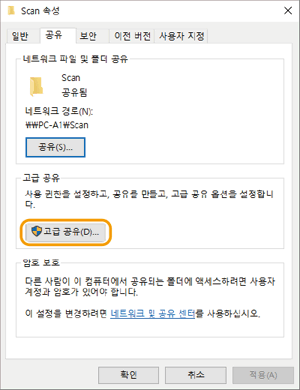
[공유] 탭을 선택합니다.
5
[고급 공유]를 클릭합니다.
6
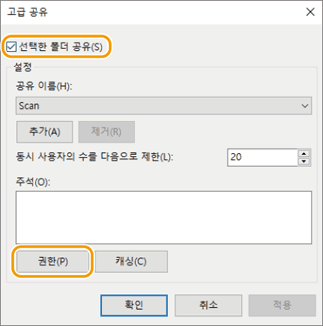
[선택한 폴더 공유]를 선택하고 [권한]을 클릭합니다.
7
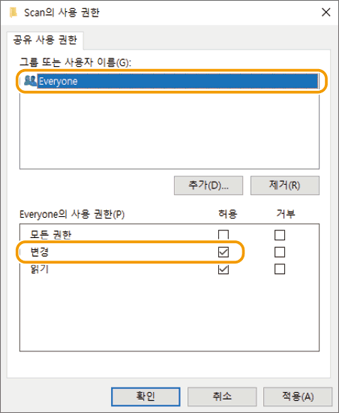
[그룹 또는 사용자 이름]에서 [Everyone]를 선택하고 [변경]에 대해 [허용]을 선택합니다.
8
[확인]을 클릭합니다.
9
[확인] [닫기]를 클릭합니다.
[닫기]를 클릭합니다.이제 컴퓨터에 공유 폴더가 생성되었습니다.
2단계 기기의 주소록에 공유 폴더 등록
1
컴퓨터의 이름(장치 이름)을 확인합니다.
1
Windows에서 [ 시작] [
시작] [ 설정]을 선택합니다.
시작] [ 설정]을 선택합니다.2
[시스템]을 클릭합니다.
3
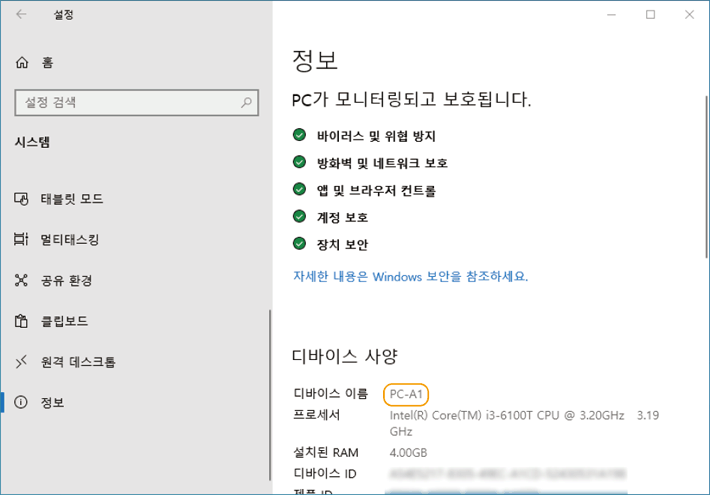
[정보]를 클릭합니다.
4
표시된 컴퓨터 이름(장치 이름)을 확인하고 기록합니다.
컴퓨터 이름이 "PC-A1"로 설정되는 단계가 설명되어 있습니다.
2
컴퓨터의 로그인 사용자 이름을 확인합니다.
1
Windows에서 [ 시작] [ 설정]을 선택합니다.
시작] [ 설정]을 선택합니다.2
[계정]을 클릭합니다.
3
표시된 [사용자 정보]를 확인하고 기록합니다.
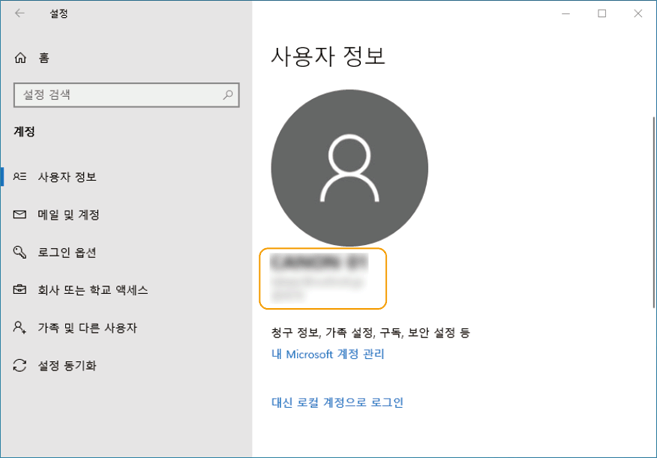
로그인 사용자 비밀번호도 확인합니다.
3
송신 기능 설정 도구를 시작합니다.
웹 브라우저의 주소 필드에 "http://<기기의 IP 주소>/sendsupport_login.html"을 입력하고 키보드에서 [ENTER] 키를 누릅니다.

4
[시작]을 클릭합니다.
로그인 화면이 나타나는 경우,
기기에 부문별 ID 관리 및 시스템 관리자 ID가 설정되어 있습니다. 다음 단계에 따라 부문 ID 및 PIN을 입력합니다.
1
부문 ID를 입력합니다.
2
PIN을 입력합니다.
3
[로그온]을 클릭합니다.
5
[공유 폴더에 저장 설정]을 클릭합니다.
주소록에 대한 PIN을 입력하는 화면이 나타나는 경우,
1
PIN을 입력합니다.
2
[확인]을 클릭합니다.
6
필요한 정보를 입력합니다.
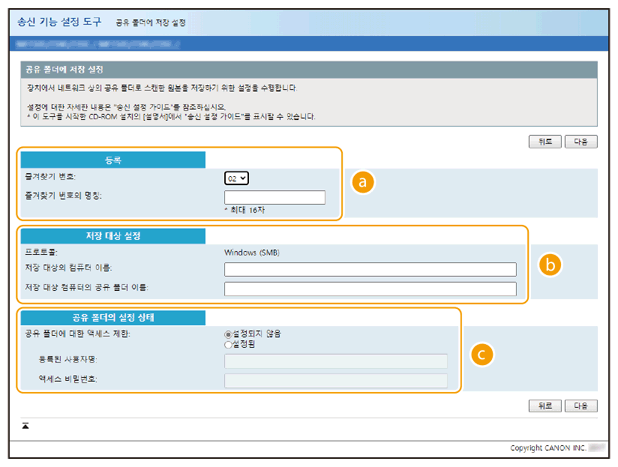
 [등록]
[등록][즐겨찾기 번호]
송신 기능 설정 도구를 사용하는 경우 주소록의 <즐겨찾기>에 스캔한 문서를 등록합니다. 풀다운 메뉴에서 사용되지 않은 번호를 선택합니다.
[즐겨찾기 번호의 명칭]
입력한 이름이 주소록의 목록에 나타납니다. 나중에 찾기 쉬운 이름을 설정합니다.
 [저장 대상 설정]
[저장 대상의 컴퓨터 이름]
1단계에서 확인한 공유 폴더가 있는 컴퓨터의 IP 주소나 컴퓨터 이름(장치 이름)을 입력합니다.
[저장 대상 컴퓨터의 공유 폴더 이름]
2단계에서 확인한 공유 폴더의 이름 또는 공유 폴더의 경로를 입력합니다. 예를 들어 공유 폴더가 C: 드라이브의 [공용] 폴더에 생성된 하위 폴더 "Scan"인 경우(경로: "C:\users\public\Scan") "users\public\Scan"을 입력합니다.
 [공유 폴더의 설정 상태]
[공유 폴더에 대한 액세스 제한]
[설정됨]을 선택하고 [등록된 사용자명]과 [액세스 비밀번호]에 2단계에서 확인한 사용자 이름과 비밀번호를 입력합니다.
7
[다음]을 클릭합니다.
8
설정을 확인하고 [등록]을 클릭합니다.
9
기기를 끈 다음 10초 후에 기기를 켜십시오.
이제 스캔한 데이터를 전송하기 위한 설정이 구성되었습니다.
3단계 공유 폴더로 스캔한 원고 전송
1
피더 또는 원고대에 원본을 배치합니다.
2
홈 화면에서 <스캔>을 선택합니다.
로그인 화면이 나타나는 경우,
기기에 인증 전송이 설정되어 있습니다. 아래 단계에 따라 로그인하십시오.
1
사용자 이름을 입력합니다.
2
비밀번호를 입력합니다.
3
인증 서버를 선택합니다.
4
<로그인>을 선택합니다.
3
<파일>을 선택합니다.
4
수신인을 지정합니다.
1
<수신인 지정> 탭에서 <주소록>을 선택합니다.
2
< > 탭을 선택합니다.
> 탭을 선택합니다.3
지정된 대상을 선택하고 <확정>을 선택합니다.
5
<흑백 시작> 또는 <컬러 시작>을 선택합니다.
원고를 피더에 배치한 경우
원고가 스캔된 후 공유 폴더에 데이터가 저장됩니다.
원고를 원고대에 배치한 경우(파일 형식이 JPEG인 경우 제외)
1
원고가 스캔된 후에 <송신 시작>을 선택합니다.
공유 폴더로 데이터가 전송됩니다.
원고가 여러 개 있는 경우,
1
원고 하나가 스캔되면 다음 원고를 놓습니다.
2
<다음 스캔>을 선택합니다.
3
모든 원고를 스캔할 때까지 1 ~ 2단계를 반복합니다.
4
<송신 시작>을 선택합니다.
공유 폴더로 데이터가 전송됩니다.