F1KC-04C
[macOS] スキャナドライバとMF Scan Utilityをインストールしたい(ネットワーク環境)
インストーラを使用してスキャナドライバとMF Scan Utilityをインストールし、登録する手順を説明します。
Step 1〜Step 3の順に操作を行ってください。
ここでは、macOS 10.15を例にして説明しています。
インストールと登録に必要な事前条件
アプリケーションはすべて終了してください。
TCP/IPで接続する場合は、お使いの機器のIPアドレスを確認して書きとめてください。
重要
IPv6環境ではスキャナードライバーやMF Scan Utilityによるスキャンはできません。
Step 1 スキャナドライバをダウンロードする
1
ブラウザで「ソフトウエアダウンロード」のページ「https://cweb.canon.jp/e-support/software/index.html?sp=dl」を開く
2
製品のカテゴリーを選ぶ
3
お使いの機種を選ぶ
4
パソコンのOSを選ぶ
5
スキャナドライバを選んでダウンロードする
Step 2 スキャナドライバとMF Scan Utilityをインストールする
1
ドライバインストーラのフォルダを開き、[Canon_ScanGear_MF.pkg]または[Canon_Driver.pkg]を選ぶ
インストーラが起動します。
2
使用許諾契約の内容を確認し、[続ける]をクリックする
使用許諾契約への同意を確認するダイアログが表示された場合は、[同意する]をクリックしてください。
3
[インストール]をクリックする
ユーザ名やパスワードを入力するダイアログが表示された場合は、コンピュータの管理者名とパスワードを入力して、ダイアログの指示に従って操作してください。
4
[閉じる]をクリックする
本機を登録するのに必要なMF Scan Utilityもインストールされます。
Step 3 MF Scan Utilityを使用して本機を登録する
1
macOSの[アプリケーション] [Canon MF Utilities][Canon MF Scan Utility]を選ぶ
[Canon MF Utilities][Canon MF Scan Utility]を選ぶMF Scan Utilityが起動します。
MF Scan Utilityを初めて起動する場合や機器を登録していないときは、機器が未登録である旨のメッセージが表示されます。メッセージを閉じたあと、手順3に進みます。
2
メニューバーの[Canon MF Scan Utility]から、[ネットワークスキャナの設定]を選ぶ
3
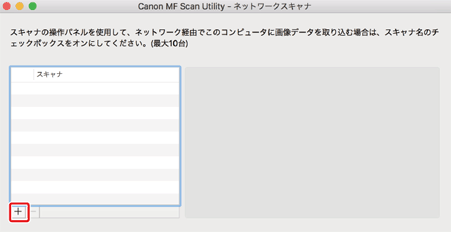
[Canon MF Scan Utility - ネットワークスキャナ]ダイアログの下にある[+]をクリックする
4
本機を登録する
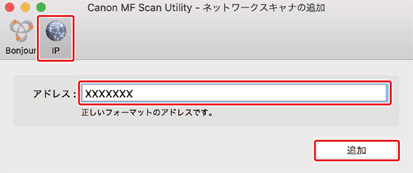
TCP/IP接続の場合
1
ツールバーの[IP]をクリックする
2
本機のIPアドレスを入力し、[追加]をクリックする
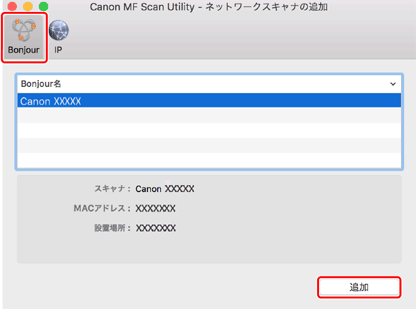
Bonjour接続の場合
1
ツールバーの[Bonjour]をクリックする
2
Bonjour名を選び、[追加]をクリックする
5
MF Scan Utilityを再起動する
6
MF Scan Utilityの[製品名]に、本機が表示されていることを確認する
本機が表示されない場合は、ドライバをインストールしなおしてください。