F1KC-04E
[macOS] MF Scan Utilityからスキャンする
フィーダーや原稿台ガラスにセットした原稿を、パソコンからMF Scan Utilityを使ってスキャンする操作方法を説明します。
ここでは、macOS 10.15を例にして説明しています。
重要
IPv6環境ではスキャナードライバーやMF Scan Utilityによるスキャンはできません。
1
スキャンする原稿をフィーダーまたは原稿台ガラスにセットする
2
macOSの[アプリケーション] [Canon MF Utilities]フォルダ [Canon MF Scan Utility]を選び、MF Scan Utilityを起動する
[Canon MF Utilities]フォルダ [Canon MF Scan Utility]を選び、MF Scan Utilityを起動する3
[製品名]から本機を選ぶ
4
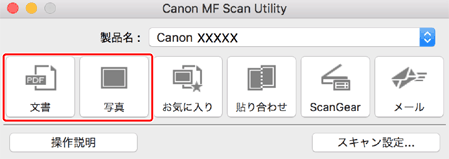
スキャンする原稿の種類に合わせて[文書]または[写真]をクリックする
お買い上げ時の設定では、以下の形式で保存されます。
[文書]を選んだ場合:PDF(カラー)
[写真]を選んだ場合:JPEG(カラー)
スキャンが開始され、「ピクチャ」フォルダにファイルが保存されます。
設定を変えて読み込む場合
1
[スキャン設定]を選ぶ
2
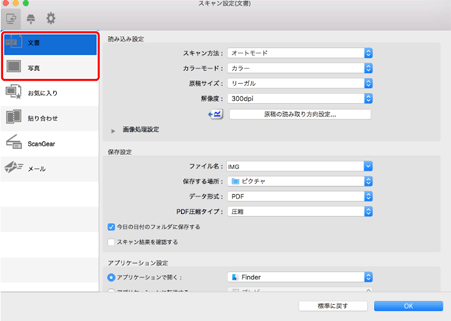
[ ](コンピュータからスキャン)シートで[文書]または[写真]を選ぶ
](コンピュータからスキャン)シートで[文書]または[写真]を選ぶメイン画面での読み込み設定を変更したい項目を選びます。
3
必要に応じて各項目を設定し、[OK]を選ぶ
設定した内容は、MF Scan Utilityのメイン画面で[文書]や[写真]をクリックしてスキャンするときに適用されます。
スキャンできないときは
USB接続で本機をお使いの場合、スリープモードになっているとスキャンできません。スリープモードを解除してから、スキャンしてください。
自動的にオンライン(スキャンの待機状態)にする機能が有効になっていない可能性があります。ホーム画面から<スキャン> <リモートスキャナー>を選びます。
<リモートスキャナー>を選びます。