9838-02X
[Windows] ファクスドライバーをインストールしたい(ネットワーク環境)
インストーラーを使用して、ファクスドライバーをインストールする手順を説明します。
コンピューター起動時、Administratorsのメンバーとしてログオンしてください。
Step 1 ファクスドライバーをダウンロードする
1
ブラウザで「ソフトウエアダウンロード」のページ「https://cweb.canon.jp/e-support/software/index.html?sp=dl」を開く
2
製品のカテゴリーを選ぶ
3
お使いの機種を選ぶ
4
パソコンのOSを選ぶ
5
ファクスドライバーを選んでダウンロードする
Step 2 ファクスドライバーをインストールする
1
ダウンロードしたファイルをダブルクリックして解凍する
インストーラーが起動します。
解凍してもインストーラーが自動的に起動しない場合には、[Setup.exe]をダブルクリックします。
2
言語を選び、[次へ]をクリックする
3
ソフトウェア使用許諾契約書の内容を確認し、[はい]をクリックする
4
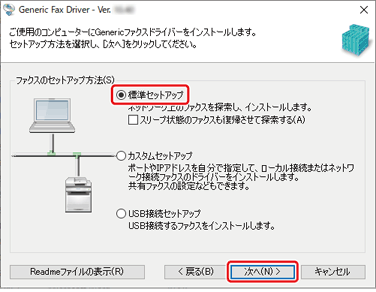
[標準セットアップ]を選び、[次へ]をクリックする
本機がスリープモードになっている可能性がある場合は、[スリープ状態のプリンターも復帰させて探索する]にチェックしてください。
5
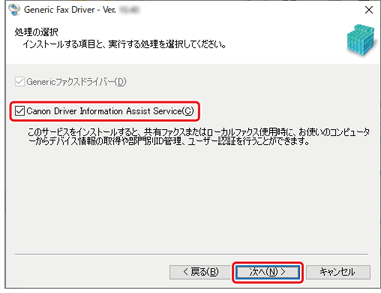
[Canon Driver Information Assist Service]にチェックして、[次へ]をクリックする
6
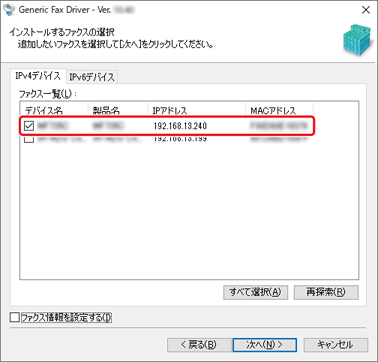
[ファクス一覧]から本機を選ぶ
お使いのネットワーク環境に合わせて、[IPv4デバイス]/[IPv6デバイス]のタブを切り替えてください。
[ファクス一覧]に本機が表示されない場合は、[再探索]をクリックしてください。
メモ
WSDポートで接続している本機が探索できないときは、OSやデバイスの設定に問題のあることが考えられます。本機の設定、OSのネットワーク設定またはドライバーがインストール済みかを確認して、探索結果に本機が表示されるようにしてください。
7
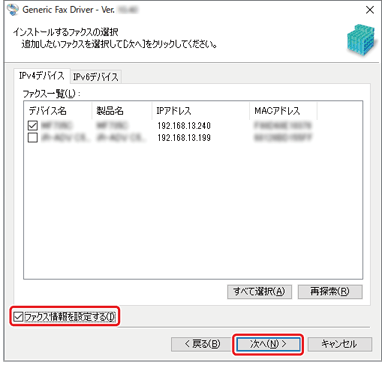
[ファクス情報を設定する]にチェックして、[次へ]をクリックする
8
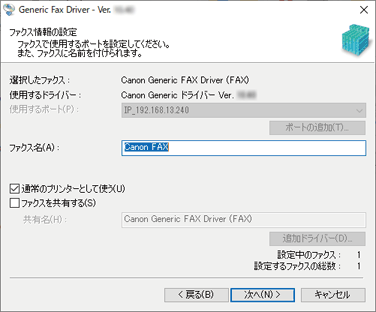
必要に応じて[ファクス名]を変更し、[次へ]をクリックする
本機をいつも使う機器に設定する場合は、[通常のプリンターとして使う]にチェックします。
インストール中のパソコンをプリントサーバーとして使用する場合は、[ファクスを共有する]にチェックします。
WSDポートで接続している場合は、[ファクス名]を設定できません。
9
[インストールするファクス一覧]に本機が表示されていることを確認し、[開始]をクリックする
画面の指示に従って、インストールを進めます。
10
[再起動]または[終了]をクリックする
正しくインストールされた場合は、コントロールパネルの[デバイスとプリンター]に本機が表示されます。