5171-001
[Windows] USB bidez konektatutako gailuak ez dira automatikoki antzematen
Instalatzea nahi den gailua automatikoki atzematen ez bada, baliteke arazoren bat izatea gailuaren elikatze-iturriarekin edo USB kablearekin, etab.
Arazoa konpontzeko, egiaztatu ondorengoa.
OHARRA
Baliteke pantailak eta eragiketak ezberdinak izatea zure ordenagailuaren ingurunearen eta honako baldintzen arabera.
Erabiltzen ari zaren gailua eta bere ezarpenak, firmware bertsioa eta aukera konfigurazioa
Erabiltzen ari zaren driverra eta bere bertsioa
Gailua piztuta al dago?
Piztu gailua.
USB kablea behar bezala konektatuta al dago?
Ordenagailua eta gailua behar bezala konektatuta egon behar dute USB kable baten bidez. Konektatu USB kablearen alde laua ordenagailura eta alde karratua gailura.

Ordenagailuaren aldea

Gailuaren aldea
OHARRA
Erabili USB 2.0 onartzen duen kable bat. Erabiltzen ari zaren gailuarekin USB kablerik ez badator, prestatu bat.
USB kablea konektatzerakoan, baliteke driverra behar bezala instalatu ez dela adierazten duen pantaila bat bistaratzea. Kasu horretan, sakatu [Utzi] pantaila ixteko.
Gailua pizterakoan kontrolatzailea dagoeneko instalatuta al zegoen?
Gailua ez da antzemango driverra gailua piztuta dagoen bitartean instalatu bada.
Jarraitu ondorengo prozedura driverra gailua itzalita dagoela instalatzeko.
1
Itzali gailua.
2
Pantaila hau bistaratzen denean, erabili USB kable bat gailua eta ordenagailua konektatzeko → piztu gailua.
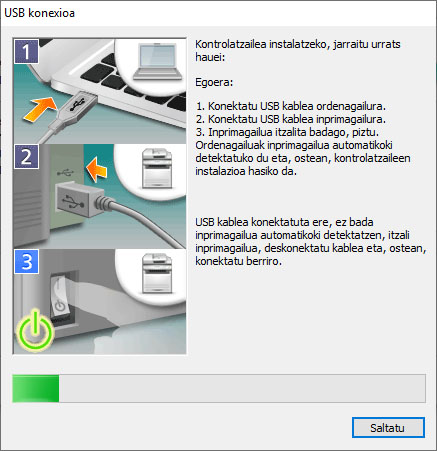
USB motako driverra instalatuta al dago?
Gailua ezin da automatikoki atzeman instalazioan zehar USB motako driver bat instalatuta badago. Instalatu berriz kontrolatzailea USB motako driverra ezabatu ondoren.
Eskakizunak
Gailua piztuta dago
Gailua eta ordenagailua behar bezala konektatuta daude
1
Bistaratzen den menuan, sakatu eskuineko botoiarekin [ ] → hautatu [Gailu-kudeatzailea].
] → hautatu [Gailu-kudeatzailea].2
Sakatu eskuineko botoiarekin helmuga gailuaren izena [Controladoras de bus serie universal] edo [Otros dispositivos] atalean → hautatu [Desinstalar el dispositivo] menu agerkarian.
GARRANTZITSUA
USB motako driverrak besterik ez ezabatu. Besteren bat nahi gabe ezabatuz gero, baliteke sistema eragileak behar bezala ez funtzionatzea.
3
Desinstalatze prozesua behar bezala egin dela adierazten duen elkarrizketa-koadroa agertzen denean, egiaztatu gailuaren izena → sakatu [Ados].
4
Deskonektatu USB kablea ordenagailutik → berrabiarazi ordenagailua.
5
Desinstalatu kontrolatzailea → instalatu berriz kontrolatzailea.
Driver bat behar bezala instalatu ez bada, beharrezkoa izango da desinstalatzea berriz instalatu aurretik.
Gailua USB bidez konektatuta dagoela driverra instalatzeko metodoari buruz gehiago jakiteko, irakurri inprimagailu-kontrolatzailearen eskuliburua.