51C4-01F
[macOS] 配置用户定义的纸张尺寸
按照以下步骤操作。
注释
根据计算机使用环境和下列情况,屏幕和操作可能有所不同。
您使用的设备及其设置、固件版本和选项配置
您使用的驱动程序及其版本
1
选择应用程序的打印菜单。
2
在显示的对话框上,从[打印机]选择您使用的设备。
3
从弹出菜单的[纸张大小]中选择[管理自定大小]。
4
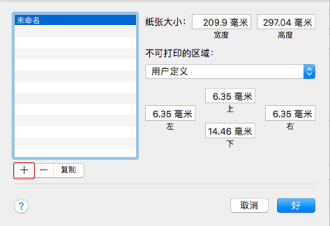
单击显示的对话框底部的[+]。
5
配置[纸张大小]和[不可打印的区域]。
根据需要更改用户定义纸张尺寸的名称。
[纸张大小]
设置纸张的水平和垂直长度。
可打印的纸张尺寸因您使用的设备而异。有关详细信息,请参阅设备手册。
[不可打印的区域]
设置边距宽度。
也可以从弹出菜单设置适合所选设备的边距。
6
单击对话框中的[好]。
注释
如果[纸张处理]面板的[目的纸张大小]中不显示设置的用户定义纸张尺寸,请按照以上步骤在[纸张大小]或[不可打印的区域]中更改纸张尺寸。