51C4-001
[Windows] 通过 USB 连接的设备无法自动识别
如果要安装的设备无法自动识别,则设备功率或 USB 电缆连接等方面可能存在问题。
检查以下几点,以解决问题。
注释
根据计算机使用环境和下列情况,屏幕和操作可能有所不同。
您使用的设备及其设置、固件版本和选项配置
您使用的驱动程序及其版本
设备是否已打开?
打开设备。
USB 电缆连接是否正确?
计算机和设备必须利用 USB 电缆正确连接。将 USB 电缆的扁平侧连接至计算机,方形侧连接至设备。

计算机侧

设备侧
注释
使用支持 USB 2.0 的电缆。如果您使用的设备不包含 USB 电缆,请准备一条。
连接 USB 电缆时,可能会显示一个指明驱动程序尚未正确安装的屏幕。这种情况下,请单击[取消],以关闭屏幕。
驱动程序是否在设备打开的情况下安装?
如果驱动程序是在设备打开时安装的,设备将无法识别。
按照以下步骤,在设备关闭的情况下安装驱动程序。
1
关闭设备。
2
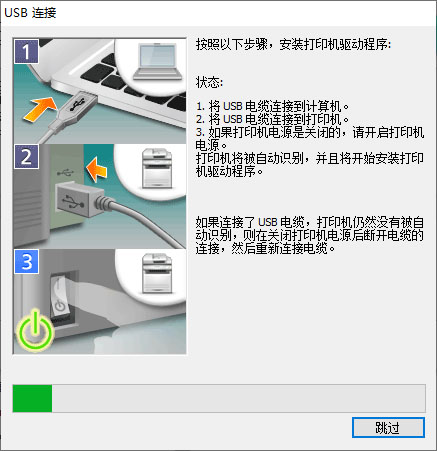
当显示以下屏幕时,请使用 USB 连接线连接设备和计算机 → 打开设备。
是否安装了 USB 类驱动程序?
如果安装了 USB 类驱动程序,将无法在安装过程中自动识别设备。请删除 USB 类驱动程序,然后重新安装驱动程序。
先决条件
设备已打开
设备和计算机连接正确
1
右键单击[ ] → 从显示的菜单选择[设备管理器]。
] → 从显示的菜单选择[设备管理器]。2
右键单击[通用串行总线控制器]或[其他设备]中的目标设备名称 → 从弹出菜单选择[卸载设备]。
须知
请勿删除 USB 类驱动程序以外的驱动程序。如果不小心删除一个,操作系统可能将无法正常运行。
3
显示确认卸载过程的对话框时,确认设备名称 → 单击[确定]。
4
从计算机断开 USB 电缆 → 重新启动计算机。
5
卸载驱动程序 → 重新安装驱动程序。
如果驱动程序未安装正确,则需要卸载,然后重新安装。
有关设备通过 USB 连接时安装驱动程序的方法详细信息,请参阅打印机驱动程序手册。