5165-001
[Windows] Enheder, der er tilsluttet via USB, bliver ikke automatisk genkendt
Hvis den enhed, der skal installeres, ikke bliver automatisk genkendt, kan der være et problem med enhedens strømforbindelse eller USB-kablets tilslutning etc.
Kontrollér følgende for at løse problemet.
BEMÆRK
Skærmbilleder og funktioner kan variere afhængigt af din computers miljø og følgende betingelser.
Den enhed, du bruger, og dens indstillinger, firmwareversion og tilbehørskonfiguration
Den driver, du bruger, og dens version
Er enheden tændt?
Tænd for enheden.
Er USB-kablet tilsluttet korrekt?
Computeren og enheden skal være tilsluttet korrekt via et USB-kabel. Tilslut den flade side af USB-kablet til computeren og den firkantede side til enheden.

Computerens side

Enhedens side
BEMÆRK
Brug et kabel, der understøtter USB 2.0. Hvis der ikke følger et USB-kabel med den enhed, du bruger, skal du gøre et klar.
Når USB-kablet er tilsluttet, kan der blive vist et skærmbillede, der angiver, at driveren ikke er blevet installeret korrekt. I dette tilfælde skal du klikke på [Annuller] for at lukke skærmbilledet.
Blev driveren installeret med enheden tændt?
Enheden vil ikke blive genkendt, hvis driveren installeres, mens enheden er tændt.
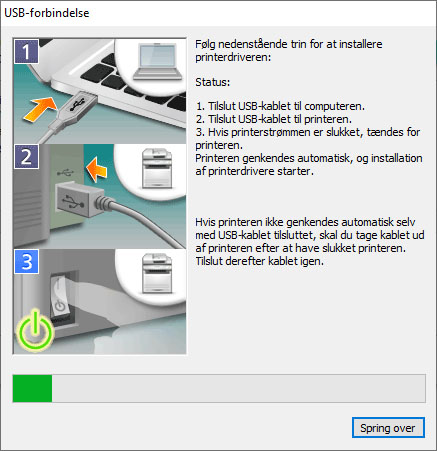
Følg instruktionerne herunder for at installere driveren med enheden slukket.
1
Sluk for enheden.
2
Når følgende skærmbillede vises, skal du forbinde enheden og computeren med et USB-kabel → tænd for enheden.
Er en USB-klassedriver installeret?
Enheden kan ikke automatisk blive genkendt under installationen, hvis en USB-klassedriver er installeret. Installer driveren igen, efter du har slettet USB-klassedriveren.
Forudsætninger
Enheden er tændt
Enheden og computeren er nu forbundet korrekt
1
Højreklik på [ ] → vælg [Enhedshåndtering] fra den viste menu.
] → vælg [Enhedshåndtering] fra den viste menu.2
Højreklik på navnet for målenheden fra [USB-controllere (Universal Serial Bus)] eller [Andre enheder] → vælg [Fjern enhed] fra pop op-menuen.
VIGTIGT
Slet ikke andre drivere end USB-klassedriveren. Hvis du kommer til at slette en ved et uheld, virker operativsystemet måske ikke korrekt.
3
Når dialogboksen, der bekræfter afinstallationsprocessen, bliver vist, skal du bekræfte enhedsnavnet → klik på [OK].
4
Fjern USB-kablet fra computeren → genstart computeren.
5
Afinstaller driveren → installer driveren igen.
Hvis en driver ikke installeres korrekt, er det nødvendigt at afinstallere den, før du installerer den igen.
Angående yderligere oplysninger om metoden for installering af driveren med enheden tilsluttet via USB, henvises der til brugervejledningen til printerdriveren.