5172-001
[Windows] USB:n kautta yhdistettyjä laitteita ei tunnisteta automaattisesti
Jos asennettavaa laitetta ei tunnisteta automaattisesti, laitteen virta- tai USB-kaapeliliitännässä tms. saattaa olla ongelma.
Ratkaise ongelma tarkistamalla seuraavat asiat.
HUOMAUTUS
Näytöt ja toimenpiteet voivat vaihdella tietokoneen ja seuraavien ehtojen mukaan.
Käytössä oleva laite ja sen asetukset, laiteohjelmiston versio ja lisävarustekokoonpano
Käytössä oleva ajuri ja sen versio
Onko laitteen virta kytketty?
Kytke laitteeseen virta.
Onko USB-kaapeli kytketty oikein?
Tulostin täytyy kytkeä tietokoneeseen oikein USB-kaapelilla. Kytke USB-kaapelin litteä puoli tietokoneeseen ja neliskulmainen puoli laitteeseen.

Tietokoneen puoli

Laitteen puoli
HUOMAUTUS
Käytä USB 2.0 -kaapelia. Jos käytettävän laitteen mukana ei tullut USB-kaapelia, hanki sellainen.
Kun USB-kaapeli on kytketty, esiin saattaa tulla näyttö, joka ilmoittaa, että ajuria ei ole asennettu oikein. Sulje tässä tapauksessa näyttö napsauttamalla [Peruuta].
Asennettiinko ajuri laitteen virta kytkettynä?
Laitetta ei tunnisteta, jos ajuri asennetaan, kun laitteeseen on kytketty virta.
Asenna ajuri laitteen virta katkaistuna noudattamalla alla olevia ohjeita.
1
Katkaise laitteen virta.
2
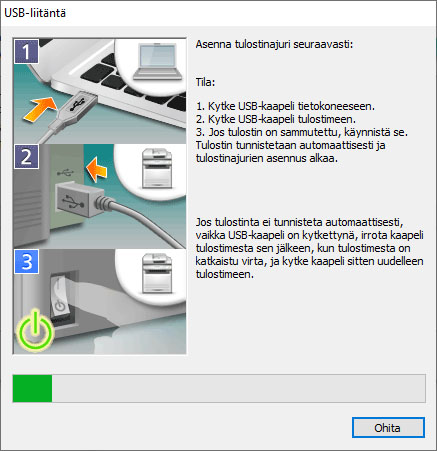
Kun seuraava näyttö tulee näkyviin, yhdistä laite ja tietokone USB-kaapelilla → kytke laitteeseen virta.
Onko USB-luokka-ajuri asennettu?
Laitetta ei tunnisteta automaattisesti asennuksen aikana, jos USB-luokka-ajuri on asennettu. Asenna ajuri uudelleen, kun olet poistanut USB-luokka-ajurin.
Vaatimukset
Laitteen virta on kytketty
Laite ja tietokone on yhdistetty oikein
1
Napsauta hiiren kakkospainikkeella [ ] → valitse esiin tulevasta valikosta [Laitehallinta].
] → valitse esiin tulevasta valikosta [Laitehallinta].2
Napsauta hiiren kakkospainikkeella kohdelaitteen nimeä kohdassa [USB-ohjaimet] tai [Muut laitteet] → valitse ponnahdusvalikosta [Poista laitteen asennus].
TÄRKEÄÄ
Älä poista muita ajureita kuin USB-luokka-ajuri. Jos poistat vahingossa jonkin muun ajurin, Windows ei ehkä toimi kunnolla.
3
Kun asennuksen poiston vahvistusvalintaikkuna tulee esiin, tarkista laitteen nimi → napsauta [OK].
4
Irrota USB-kaapeli tietokoneesta → käynnistä tietokone uudelleen.
5
Poista ajurin asennus → asenna ajuri uudelleen.
Jos ajuria ei asennettu oikein, se täytyy poistaa ennen sen asentamista uudelleen.
Katso tulostinajurin käyttöoppaasta lisätietoja ajurin asentamisesta, kun laite on kytketty USB-yhteydellä.