5173-00A
[Windows] La densité d'impression est trop claire
Ajustez la densité du toner, puis recommencez l'impression.
REMARQUE
Les écrans et les opérations peuvent varier selon l'environnement de votre ordinateur et les conditions suivantes.
Le périphérique que vous utilisez et ses réglages, la version du micrologiciel et la configuration des équipements en option
Le pilote que vous utilisez et sa version
1
Sélectionnez le menu Impression de l'application.
2
Dans l'écran d'impression affiché, sélectionnez le périphérique utilisé → cliquez sur [Préférences].
Avec certaines applications, l'option affichée est « Propriétés de l’imprimante » ou « Propriétés ».
3
Affichez la feuille [Qualité] de l'écran des paramètres d'impression.
4
Dans la feuille [Qualité], cliquez sur [Paramètres avancés].
5
Dans la boîte de dialogue [Paramètres avancés], sélectionnez [Liste des paramètres]  [Densité du toner] [Régler] → cliquez sur [Détails].
[Densité du toner] [Régler] → cliquez sur [Détails].6
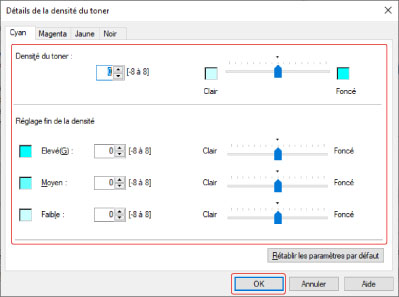
Ajustez la densité de chaque couleur → cliquez sur [OK].
Lors d'une impression en noir et blanc, seule la densité du [Noir] peut être ajustée.
Dans [Réglage fin de la densité], vous pouvez ajuster la densité du toner pour chaque niveau de densité.
7
Dans la boîte de dialogue [Paramètres avancés], cliquez sur [OK].