5173-001
[Windows] Les périphériques connectés par USB ne sont pas automatiquement reconnus
Si le périphérique à installer n'est pas automatiquement reconnu, il y a peut-être un problème d'alimentation électrique du périphérique, de raccordement du câble USB, etc.
Vérifiez les points suivants pour remédier au problème.
REMARQUE
Les écrans et les opérations peuvent varier selon l'environnement de votre ordinateur et les conditions suivantes.
Le périphérique que vous utilisez et ses réglages, la version du micrologiciel et la configuration des équipements en option
Le pilote que vous utilisez et sa version
Le périphérique est-il sous tension ?
Allumez le périphérique.
Le câble USB est-il correctement branché ?
L'ordinateur et le périphérique doivent être correctement raccordés par un câble USB. Branchez la fiche plate du câble USB sur l'ordinateur et la fiche carrée sur le périphérique.

Côté ordinateur

Côté périphérique
REMARQUE
Utilisez un câble prenant en charge USB 2.0. Si aucun câble USB n'est fourni avec le périphérique, procurez-vous en un.
Une fois le câble USB branché, un écran indiquant que le pilote n'a pas été correctement installé peut s'afficher. Si tel est le cas, cliquez sur [Annuler] pour fermer l'écran.
Avez-vous installé le pilote alors que le périphérique était sous tension ?
Le périphérique n'est pas reconnu si le pilote est installé alors que le périphérique est sous tension.
Suivez la procédure ci-dessous pour installer le pilote avec le périphérique hors tension.
1
Éteignez le périphérique.
2
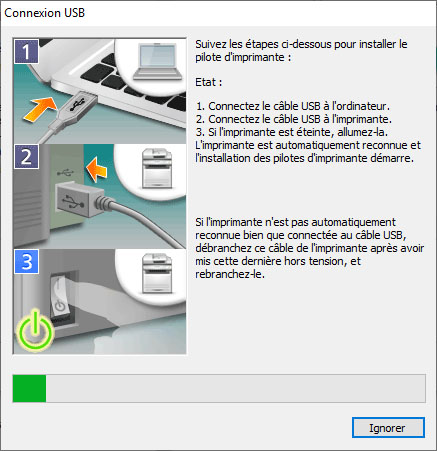
Lorsque l'écran ci-dessous s'affiche, raccordez le périphérique et l'ordinateur par un câble USB → allumez le périphérique.
Un pilote de classe USB est-il installé ?
Le périphérique ne peut pas être automatiquement reconnu pendant l'installation si un pilote de classe USB est installé. Réinstallez le pilote après avoir supprimé le pilote de classe USB.
Conditions préalables
Le périphérique est sous tension
Le périphérique et l'ordinateur sont correctement connectés
1
Cliquez avec le bouton droit sur [ ] → sélectionnez [Gestionnaire de périphériques] dans le menu qui s'affiche.
] → sélectionnez [Gestionnaire de périphériques] dans le menu qui s'affiche.2
Cliquez avec le bouton droit sur le nom du périphérique cible dans [Contrôleurs de bus USB] ou [Autres périphériques] → sélectionnez [Désinstaller l'appareil] dans le menu contextuel.
IMPORTANT
Ne supprimez pas d'autres pilotes que le pilote de classe USB. Si vous en supprimez un par inadvertance, il se peut que le système d'exploitation ne fonctionne plus correctement.
3
Lorsque la boîte de dialogue de confirmation de la procédure de désinstallation s'affiche, vérifiez le nom du périphérique → cliquez sur [OK].
4
Débranchez le câble USB de l'ordinateur → redémarrez l'ordinateur.
5
Désinstallez le pilote → réinstallez le pilote.
Si un pilote n'est pas correctement installé, il faut d'abord le désinstaller avant de le réinstaller.
Pour le détail de la méthode d'installation du pilote lorsque le périphérique est raccordé par USB, reportez-vous au manuel du pilote d'imprimante.