516Y-001
[Windows] Über USB angeschlossene Geräte werden nicht automatisch erkannt
Wenn das zu installierende Gerät nicht automatisch erkannt wird, liegt möglicherweise ein Problem mit der Stromversorgung des Geräts, dem USB-Kabelanschluss usw. vor.
Überprüfen Sie Folgendes, um das Problem zu beheben.
HINWEIS
Die Bildschirme und Bedienvorgänge können je nach Umgebung Ihres Computers und den folgenden Bedingungen unterschiedlich sein.
Das von Ihnen verwendete Gerät und seine Einstellungen, die Firmware-Version und die Optionskonfiguration
Der von Ihnen verwendete Treiber und seine Version
Ist das Gerät eingeschaltet?
Schalten Sie das Gerät ein.
Ist das USB-Kabel korrekt angeschlossen?
Der Computer und das Gerät müssen über ein USB-Kabel korrekt angeschlossen sein. Verbinden Sie die flache Seite des USB-Kabels mit dem Computer und die quadratische Seite mit dem Gerät.

Computerseite

Geräteseite
HINWEIS
Verwenden Sie ein Kabel, das USB 2.0 unterstützt. Wenn ein USB-Kabel nicht im Lieferumfang des verwendeten Geräts enthalten ist, bereiten Sie eines vor.
Wenn das USB-Kabel angeschlossen wird, erscheint möglicherweise ein Bildschirm mit der Meldung, dass der Treiber nicht korrekt installiert wurde. Klicken Sie in diesem Fall auf [Abbrechen], um den Bildschirm zu schließen.
Wurde der Treiber bei eingeschaltetem Gerät installiert?
Das Gerät wird nicht erkannt, wenn der Treiber bei eingeschaltetem Gerät installiert wird.
Befolgen Sie die nachstehenden Schritte, um den Treiber bei ausgeschaltetem Gerät zu installieren.
1
Schalten Sie das Gerät AUS.
2
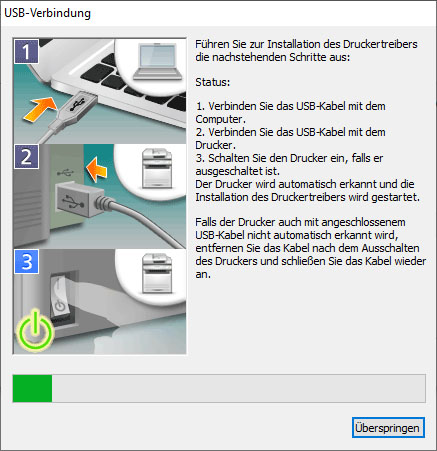
Wenn der folgende Bildschirm angezeigt wird, schließen Sie das Gerät über ein USB-Kabel an den Computer an → schalten Sie das Gerät EIN.
Ist ein USB-Klassentreiber installiert?
Das Gerät kann während der Installation nicht automatisch erkannt werden, wenn ein USB-Klassentreiber installiert ist. Installieren Sie den Treiber neu, nachdem Sie den USB-Klassentreiber gelöscht haben.
Bedingungen
Das Gerät ist eingeschaltet
Das Gerät und der Computer sind korrekt angeschlossen
1
Rechtsklicken Sie auf [ ] → wählen Sie [Geräte-Manager] aus dem angezeigten Menü.
] → wählen Sie [Geräte-Manager] aus dem angezeigten Menü.2
Rechtsklicken Sie auf den Namen des Zielgeräts unter [USB-Controller] oder [Andere Geräte] → wählen Sie [Gerät deinstallieren] aus dem Popup-Menü.
WICHTIG
Löschen Sie keine anderen Treiber als den USB-Klassentreiber. Wenn Sie versehentlich einen anderen löschen, funktioniert das Betriebssystem möglicherweise nicht mehr ordnungsgemäß.
3
Wenn das Dialogfeld zur Bestätigung des Deinstallationsvorgangs angezeigt wird, überprüfen Sie den Gerätenamen → klicken Sie auf [OK].
4
Trennen Sie das USB-Kabel vom Computer → starten Sie den Computer neu.
5
Deinstallieren Sie den Treiber → installieren Sie den Treiber neu.
Wenn ein Treiber nicht korrekt installiert ist, muss er deinstalliert werden, bevor Sie ihn erneut installieren.
Näheres zur Vorgehensweise bei der Installation des Treibers mit einem über USB angeschlossenen Gerät finden Sie im Handbuch des Druckertreibers.